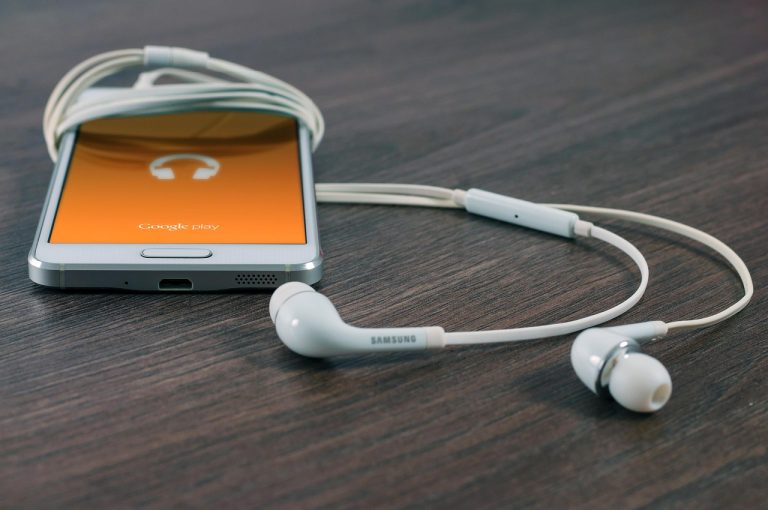


Magazinul Google Play poate disparea din meniu, poate fi dezactivat sau poate refuza sa se deschida, iar problema apare mai des decat cred multi utilizatori de Android. De obicei, cauza nu este grava: aplicatia este ascunsa, are cache corupt, exista o eroare de cont Google sau telefonul a trecut printr-o actualizare cu efecte neasteptate.
Cand nu mai gasesti Magazinul Play in telefon, frustrarea este mare pentru ca aproape orice instalare, actualizare sau verificare de aplicatii depinde de acest serviciu. Fara el, descarcarea aplicatiilor devine dificila, actualizarile se blocheaza, iar uneori nici serviciile Google nu mai functioneaza corect. Problema poate aparea pe telefoane noi, pe dispozitive mai vechi sau imediat dupa o resetare, iar diferenta o face felul in care verifici setarile si ordinea pasilor de depanare.
Tocmai de aceea, merita pornit de la lucrurile simple si abia apoi trecut la solutii mai tehnice. Uneori este suficienta o repornire, alteori trebuie sa reactivezi aplicatia din setari, sa cureti cache-ul sau sa reconectezi contul Google. Exista si situatii in care Magazinul Google Play este prezent, dar pictograma lui nu mai apare pe ecranul principal ori in sertarul de aplicatii.
Mai jos sunt organizate cele mai frecvente cauze, metode de verificare si pasi clari pentru a readuce Magazinul Play pe telefon. Sunt incluse si erorile de instalare intalnite des, precum codurile 18, 20, 103, 194, 492, 495, 505, 506, 509 si 905, plus raspunsuri scurte la intrebarile care apar cel mai des cand aplicatia lipseste sau nu functioneaza normal.
De ce dispare Magazinul Play de pe telefon
Primul lucru care trebuie clarificat este ca, pe majoritatea telefoanelor Android certificate de Google, Magazinul Play nu se dezinstaleaza usor ca o aplicatie obisnuita. In schimb, poate fi ascuns, dezactivat sau afectat de o problema de software. Multi utilizatori cred ca aplicatia a disparut complet, cand de fapt ea exista in sistem, dar nu mai are pictograma vizibila sau nu mai poate fi lansata normal.
Cele mai comune cauze sunt destul de clare:
- aplicatia a fost dezactivata din greseala din meniul Setari
- launcherul telefonului nu mai afiseaza pictograma corect
- o actualizare Android a produs un conflict temporar
- datele de cache s-au corupt
- contul Google nu mai este sincronizat corect
- dispozitivul nu are servicii Google complete
Uneori, problema apare dupa curatarea agresiva a telefonului cu aplicatii de optimizare. Alteori, un copil sau alt utilizator al telefonului poate muta pictograma, o poate ascunde intr-un folder sau poate dezactiva aplicatia fara sa isi dea seama. Exista si telefoane importate sau versiuni de Android personalizate unde serviciile Google lipsesc din fabrica, iar asta schimba complet solutia.
Un alt scenariu comun este confuzia dintre lipsa aplicatiei si lipsa accesului la ea. De exemplu, Magazinul Google Play poate exista, dar sa nu se deschida, sa ramana blocat pe ecran alb sau sa afiseze erori de descarcare. Daca ai mai intalnit mesaje de sistem pe masina si ai vrut sa le descifrezi rapid, logica este asemanatoare cu articole precum engine malfunction: intai identifici exact simptomul, apoi alegi remediul potrivit. La fel si aici, pentru a rezolva corect situatia in care nu mai gasesti Magazinul Play pe telefon, trebuie sa stii daca lipseste, este dezactivat sau doar nu functioneaza.
Cum verifici daca aplicatia este ascunsa sau dezactivata
Cand Magazinul Play nu apare pe ecran, cea mai buna miscare este sa verifici direct din setarile telefonului daca aplicatia este activa. Multe telefoane Android au interfete diferite, dar traseul general ramane asemanator: Setari > Aplicatii > Toate aplicatiile. Acolo poti cauta dupa nume „Google Play Store” sau „Magazin Google Play”, in functie de limba sistemului.
Daca aplicatia apare in lista, verifica starea ei. In multe cazuri vei vedea unul dintre aceste scenarii:
- butonul spune „Activeaza”, ceea ce inseamna ca aplicatia este dezactivata
- butonul spune „Deschide”, deci aplicatia exista si poate fi lansata
- aplicatia are restrictii de fundal sau permisiuni limitate
- launcherul nu afiseaza pictograma, desi aplicatia functioneaza
- exista o versiune veche care asteapta actualizare
Dupa activare, este bine sa revii in sertarul de aplicatii si sa cauti din nou iconita. Daca o gasesti, tine apasat pe ea si mut-o pe ecranul principal, astfel incat accesul sa fie mai simplu pe viitor. Unele telefoane permit inclusiv cautare rapida in bara de sus din meniu, iar o simpla tastare a cuvantului „Play” poate confirma daca aplicatia exista.
Daca nu reusesti sa o localizezi nici asa, incearca si meniul de administrare al launcherului, mai ales daca folosesti o tema personalizata. Unele interfete ascund aplicatii din sertar fara sa le dezactiveze. Pentru alte subiecte legate de telefoane, aplicatii si functionarea dispozitivelor, merita urmarita si categoria tehnologie, unde astfel de probleme sunt explicate pe inteles. In multe situatii, simpla reactivare din setari rezolva complet cazul in care nu mai gasesti Magazinul Play in telefon.
Ce faci daca Magazinul Play exista, dar nu se deschide
Sunt multe cazuri in care aplicatia este vizibila, dar refuza sa porneasca normal. Se poate inchide imediat, poate afisa un ecran gol sau poate ramane blocata in procesul de incarcare. Asta indica de regula o problema de cache, de date temporare sau de comunicare intre Magazin Google Play si Servicii Google Play.
Ordinea pasilor conteaza foarte mult. Incepe cu cele mai simple verificari:
- reporneste complet telefonul
- verifica daca internetul functioneaza pe Wi-Fi si pe date mobile
- opreste si reporneste aplicatia prin „Oprire fortata”
- goleste cache-ul pentru Magazin Google Play
- repeta operatia pentru Servicii Google Play
- incearca apoi redeschiderea aplicatiei
Daca problema continua, poti merge un pas mai departe si sa cureti datele aplicatiei. Asta nu iti sterge contul Google din telefon, dar reseteaza setarile locale ale magazinului. In multe situatii, aceasta procedura rezolva blocajele persistente si erorile de autentificare. Dupa stergerea datelor, telefonul poate avea nevoie de cateva secunde sau minute pentru a reface sincronizarea.
Interesant este ca depanarea digitala are uneori aceeasi logica precum organizarea unei liste clare, exact cum se intampla cand cineva cauta inspiratie pentru melodii de nunta: ordinea, filtrarea si eliminarea elementelor care incurca fac diferenta intre haos si o functionare lina. Daca Magazinul Play nu se deschide nici dupa curatarea cache-ului si a datelor, urmatorul suspect este contul Google sau o incompatibilitate aparuta dupa actualizare.
Probleme de cont Google si erori de instalare frecvente
Contul Google este cheia de acces pentru Magazinul Play. Daca autentificarea nu mai functioneaza corect, magazinul poate lipsi din interfata activa, poate afisa erori la descarcare sau poate refuza actualizarea aplicatiilor. De multe ori, utilizatorul vede doar simptomul final si crede ca aplicatia a disparut, cand de fapt problema este legata de cont sau de sincronizare.
O metoda eficienta este eliminarea temporara a contului Google din telefon, urmata de repornirea dispozitivului si reautentificare. Pasii generali sunt:
- intra in Setari
- mergi la Conturi sau Utilizatori si conturi
- selecteaza contul Google principal
- alege eliminarea contului
- reporneste telefonul
- adauga din nou acelasi cont
- deschide iar Magazinul Play
Pe langa problemele de cont, exista si erori clasice de instalare. Printre codurile intalnite frecvent se numara 18, 20, 103, 194, 492, 495, 505, 506, 509 si 905. Acestea apar de obicei din cauza cache-ului corupt, a spatiului insuficient, a conflictelor dintre versiuni sau a unei probleme de sincronizare cu serviciile Google. Solutia recomandata ramane aceeasi in multe cazuri: oprire fortata, golire cache, eventual stergere date pentru Magazin Google Play si pentru Servicii Google Play, apoi restart.
Daca vrei sa intelegi mai usor cum functioneaza mesajele tehnice si codurile care par greu de descifrat la prima vedere, exista o logica similara cu expresii explicate simplu, precum check anti pollution. Cand traduci simptomul intr-o cauza probabila, rezolvarea devine mult mai rapida. Asa se intampla si atunci cand nu mai poti accesa Magazinul Play pe telefon si primesti erori aparent misterioase.
Sfaturi practice pentru acces rapid si prevenirea problemei
Dupa ce reusesti sa readuci Magazinul Play pe telefon, merita sa iei cateva masuri simple ca sa nu repeti acelasi proces peste cateva zile. Multe probleme apar din neatentie, din lipsa actualizarii sau din utilizarea unor aplicatii de curatare care sterg agresiv fisiere temporare importante.
O rutina utila de preventie poate include urmatoarele obiceiuri:
- pastreaza sistemul Android actualizat
- evita aplicatiile dubioase de optimizare
- verifica periodic daca Serviciile Google Play functioneaza corect
- lasa suficient spatiu liber in memorie
- nu dezactiva aplicatii de sistem fara sa stii rolul lor
- adauga scurtatura Magazinului Play pe ecranul principal
Daca telefonul are Asistent Google activ, poti folosi si comanda vocala pentru a deschide direct magazinul. Este o solutie buna mai ales cand pictograma lipseste temporar sau nu stii in ce folder a fost mutata. De asemenea, functia de cautare din setari este foarte utila: scrii „Play” sau „Google Play”, iar sistemul iti afiseaza imediat aplicatia sau meniul relevant.
Cand problema revine des, semnul poate fi mai profund: o versiune Android instabila, o interfata modificata excesiv de producator sau chiar lipsa certificarii Google pe dispozitiv. In astfel de cazuri, nu mai este vorba doar despre faptul ca nu gasesti Magazinul Play in telefon, ci despre compatibilitatea reala a aparatului cu ecosistemul Google. Daca observi ca dispar si alte servicii, poate fi momentul pentru o resetare controlata sau pentru asistenta tehnica autorizata.
Intrebari frecvente
De ce nu apare Magazinul Play in lista de aplicatii?
Daca Magazinul Play nu apare in lista de aplicatii, cel mai probabil este ascuns de launcher, dezactivat din setari sau telefonul nu include serviciile Google in mod nativ. Verifica in Setari > Aplicatii > Toate aplicatiile si cauta manual aplicatia. Daca vezi optiunea „Activeaza”, inseamna ca a fost dezactivata. Daca nu apare deloc, este posibil sa folosesti un dispozitiv fara certificare Google sau o versiune speciala de Android care nu include pachetul complet de servicii.
Cum rezolv situatia in care Magazinul Play se inchide imediat?
Cand aplicatia se inchide imediat dupa deschidere, cauza este de obicei legata de cache corupt, date locale defecte sau conflicte cu Serviciile Google Play. Intra in Setari > Aplicatii > Magazin Google Play si foloseste „Oprire fortata”, apoi „Golire cache”. Fa acelasi lucru si pentru Serviciile Google Play. Daca nu se rezolva, sterge si datele aplicatiei, reporneste telefonul si incearca din nou. Verifica si conexiunea la internet, deoarece o incarcare incompleta poate produce acelasi efect.
Este sigur sa sterg datele Magazinului Google Play?
Da, in general este sigur sa stergi datele Magazinului Google Play atunci cand aplicatia nu functioneaza corect. Aceasta operatiune nu iti sterge aplicatiile deja instalate si nici nu elimina definitiv contul Google din telefon. In schimb, reseteaza setarile locale ale magazinului, istoricul de cautare si unele preferinte temporare. Dupa redeschidere, aplicatia isi reface configuratia si se resincronizeaza. Este una dintre cele mai eficiente metode pentru blocaje, erori de descarcare si probleme de autentificare.
Ce fac daca nici dupa repornire si curatarea cache-ului nu merge?
Daca repornirea si curatarea cache-ului nu ajuta, urmatorul pas este verificarea contului Google si a Serviciilor Google Play. Scoate contul Google din telefon, reporneste dispozitivul si adauga din nou contul. Apoi incearca sa deschizi magazinul sau sa instalezi o aplicatie. Daca problema persista, verifica actualizarile de sistem, spatiul liber disponibil si compatibilitatea dispozitivului cu serviciile Google. In cazurile persistente, o resetare din fabrica poate fi ultima solutie, dupa salvarea datelor importante.
Daca problema persista, merita o verificare mai profunda
Cand nu mai gasesti Magazinul Play pe telefon, cele mai multe cazuri se rezolva prin verificarea aplicatiilor dezactivate, repornirea dispozitivului, curatarea cache-ului sau reconectarea contului Google. Daca aplicatia este prezenta, dar nu se deschide, pasii de depanare trebuie facuti in ordine: oprire fortata, golire cache, stergere date si verificarea Serviciilor Google Play. Iar cand apar coduri precum 18, 20, 103, 194, 492, 495, 505, 506, 509 sau 905, cauza este de regula una tehnica, dar remediabila.
Daca ai parcurs toate aceste etape si Magazinul Google Play tot lipseste sau nu functioneaza, merita sa privesti problema mai larg: versiunea de Android, certificarea telefonului, spatiul de stocare si eventualele aplicatii care intervin agresiv in sistem. Uneori, o simpla resetare a launcherului sau o actualizare de sistem face diferenta. Alteori, este nevoie de resetare completa ori de suport tehnic.
Ideea de baza ramane simpla: daca nu gasesti Magazinul Play in telefon, nu inseamna automat ca dispozitivul este defect. De cele mai multe ori, solutia este la cateva meniuri distanta, iar o verificare atenta readuce rapid accesul la aplicatiile de care ai nevoie.