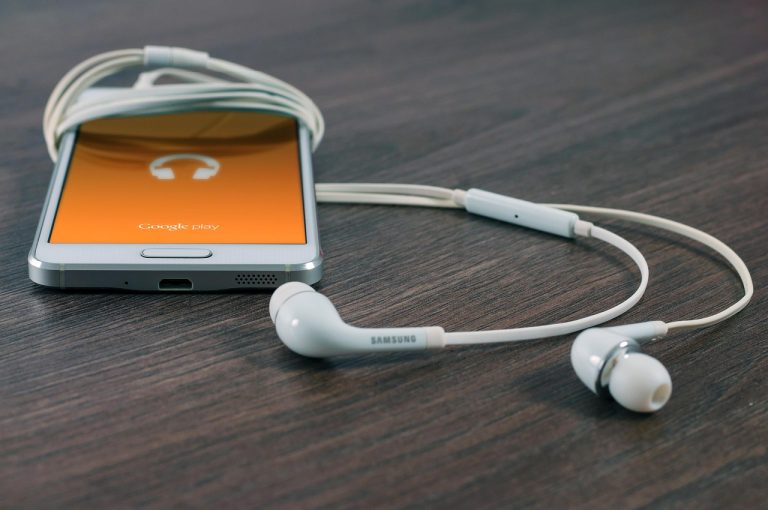


Cardul SD din telefon poate fi gasit fie fizic, intr-o tava laterala sau sub capacul din spate, fie software, in meniul de stocare al dispozitivului. Multi utilizatori cauta locul cardului de memorie abia atunci cand telefonul ramane fara spatiu, nu recunoaste cardul sau trebuie mutate poze si fisiere.
Daca te intrebi unde este cardul SD in telefonul tau, raspunsul depinde de model, de producator si de felul in care a fost configurat. Unele telefoane Android au slot dedicat microSD, altele folosesc o tava comuna pentru SIM si card, iar multe modele noi nu mai includ deloc aceasta optiune. Din acest motiv, simpla cautare a cardului de memorie poate deveni frustranta, mai ales cand meniurile difera de la un brand la altul.
Subiectul conteaza pentru ca stocarea pe telefon a devenit una dintre cele mai practice probleme de zi cu zi. Pozele, clipurile video, documentele, muzica si chiar unele aplicatii ocupa rapid memoria interna. Un card SD poate extinde spatiul disponibil si poate face mai usoara organizarea datelor, dar numai daca este introdus corect, recunoscut de sistem si configurat potrivit nevoilor tale.
Mai jos sunt clarificate atat localizarea fizica a cardului de memorie, cat si locul unde apare in setarile telefonului. De asemenea, sunt explicate diferentele dintre memorie portabila si memorie interna, metodele de mutare a fisierelor, setarea salvarii directe pe card si solutiile utile atunci cand telefonul nu vede cardul SD sau afiseaza erori de citire si scriere.
Cum identifici locul cardului SD in telefon
Primul pas este sa verifici daca telefonul tau are intr-adevar suport pentru card microSD. Nu toate modelele includ aceasta functie, iar in ultimii ani multe dispozitive au renuntat la slotul dedicat. Daca ai cutia originala, manualul sau pagina oficiala a modelului, specificatiile tehnice mentioneaza clar daca exista suport pentru extinderea stocarii. Cand nu ai aceste informatii la indemana, poti inspecta fizic marginile telefonului.
La cele mai multe telefoane Android, cardul SD se afla intr-o tava detasabila, pozitionata pe una dintre laturile dispozitivului. Tava are de regula o mica gaura pentru acul de ejectare. Dupa scoatere, vei vedea unul dintre urmatoarele aranjamente:
- un loc separat pentru microSD
- o tava comuna pentru SIM si card de memorie
- doua sloturi SIM si un spatiu hibrid pentru microSD
- doar sloturi SIM, fara suport pentru card
- marcaje mici care indica forma cardului
La modelele mai vechi, cu capac spate detasabil, cardul de memorie este de obicei pozitionat langa bateria telefonului sau langa slotul SIM. Daca nu esti sigur cum se deschide dispozitivul, evita fortarea capacului sau a tavii. O manevra gresita poate deteriora suportul. Uneori, utilizatorii confunda tava SIM cu locul cardului, la fel cum pot confunda diverse functii de sistem; de aceea, o abordare atenta este mai utila decat o interventie grabita. Pentru subiecte similare despre semnificatia unor functii tehnice, poti vedea si explicatia pentru ce inseamna automotive, unde logica identificarii termenilor conteaza la fel de mult ca identificarea componentelor.
Unde vezi cardul de memorie in setarile telefonului
Dupa ce ai localizat fizic si ai introdus cardul microSD, urmatorul pas este sa verifici daca telefonul il recunoaste la nivel software. In cele mai multe cazuri, drumul este simplu: Setari > Stocare. Acolo ar trebui sa apara memoria interna si, separat, cardul SD. Unele interfete il afiseaza ca „Card SD”, altele ca „Stocare externa”, „Memorie externa” sau „SD card”.
Prezenta cardului in aceasta sectiune confirma ca telefonul il poate citi. Din acel meniu poti vedea spatiul total, spatiul ocupat si, in multe cazuri, optiunile de montare, demontare si formatare. Daca telefonul nu afiseaza nimic, exista cateva explicatii posibile:
- cardul nu este introdus corect
- tava nu este inchisa complet
- cardul este defect
- sistemul telefonului are nevoie de repornire
- formatul cardului nu este compatibil
Pe unele telefoane, cardul apare si in aplicatia Fisiere sau intr-un manager de fisiere, unde poti naviga prin foldere. Acolo il vei recunoaste dupa denumiri precum SD card, external storage sau numele producatorului cardului. Daca folosesti des functii digitale si vrei sa urmaresti mai multe ghiduri similare, categoria tehnologie reuneste subiecte utile despre dispozitive, setari si utilizare practica. Pentru multi utilizatori, localizarea cardului de memorie in meniuri este la fel de importanta ca gasirea lui fizica, fiindca abia din acel punct pot incepe mutarea fisierelor sau configurarea salvarii automate.
Cum configurezi cardul SD: memorie portabila sau memorie interna
Odata ce telefonul detecteaza cardul, apare una dintre cele mai importante alegeri: il folosesti ca memorie portabila sau ca memorie interna. Diferenta dintre cele doua optiuni influenteaza direct modul in care vei salva fisiere, vei muta aplicatii si vei transfera cardul intre dispozitive. Memoria portabila este varianta clasica. Ea permite stocarea pozelor, videoclipurilor, muzicii si a altor fisiere, iar cardul poate fi scos si introdus in alt telefon sau intr-un cititor de carduri.
Memoria interna, in schimb, transforma cardul intr-o extensie a spatiului telefonului. In aceasta configurare, sistemul poate permite mutarea unor aplicatii si a unor date pe card. Dezavantajul este ca acel card devine legat de telefonul respectiv si, de regula, nu mai poate fi mutat in alt dispozitiv fara reformatare. Cu alte cuvinte, flexibilitatea scade, dar capacitatea utila pentru aplicatii poate creste.
Pasii generali de configurare sunt, de obicei, urmatorii:
- introduci cardul SD in telefon
- deschizi Setari > Stocare
- selectezi cardul detectat
- alegi formatarea ca memorie portabila sau interna
- confirmi si, daca este cazul, muti datele pe card
Daca folosesti frecvent functii de localizare in telefon si te intereseaza si alte meniuri uneori greu de gasit, o comparatie utila este ghidul despre centru de mesaje iphone, unde logica ramane similara: anumite optiuni nu sunt ascunse neaparat, ci doar plasate diferit in functie de sistem. Pentru majoritatea utilizatorilor, memorie portabila este alegerea mai sigura, iar memorie interna are sens doar daca telefonul ofera aceasta functie stabil si cardul este suficient de rapid.
Cum muti poze, videoclipuri, muzica si aplicatii pe card
Dupa configurare, urmatorul lucru util este organizarea continutului. Multi cauta unde se gaseste cardul SD in telefon tocmai pentru ca vor sa elibereze memoria interna. Cea mai simpla metoda pentru fisiere media este folosirea aplicatiei Fisiere sau a unui file manager. Selectezi fotografiile, videoclipurile, documentele ori folderele dorite si alegi optiunea de mutare catre cardul SD. Aplicatii de tip manager de fisiere, inclusiv unele preinstalate, pot simplifica mult acest proces.
Pentru o organizare eficienta, merita sa creezi foldere clare pe card:
- Poze
- Video
- Muzica
- Documente
- Backup
In cazul camerei foto, multe telefoane permit salvarea directa pe cardul de memorie. Deschizi aplicatia Camera, intri in setari si cauti optiunea de stocare. Daca exista suport, poti selecta cardul SD drept locatie implicita pentru fotografii si videoclipuri. Astfel, nu mai trebuie sa muti manual fiecare fisier dupa capturare, iar memoria interna ramane mai libera pentru sistem si aplicatii.
Mutarea aplicatiilor este mai limitata. Ea functioneaza numai pe anumite telefoane si, de regula, doar daca acel card a fost configurat ca memorie interna. Mergi la Setari > Aplicatii, alegi aplicatia dorita si verifici daca exista optiunea de mutare. Nu toate aplicatiile permit aceasta schimbare. Unele componente importante trebuie sa ramana in memoria interna pentru performanta si stabilitate. Daca nu vezi optiunea, nu inseamna neaparat ca telefonul are o problema, ci doar ca producatorul sau aplicatia respectiva impune aceasta restrictie.
Ce faci daca telefonul nu recunoaste cardul SD
Una dintre cele mai frecvente probleme apare atunci cand cardul de memorie nu este afisat deloc. In acest caz, primul lucru pe care trebuie sa-l verifici este daca telefonul ruleaza cea mai noua versiune de software disponibila. Uneori, un simplu update rezolva erori de compatibilitate sau buguri legate de stocarea externa. Dupa aceea, scoate cardul, inspecteaza-l atent si vezi daca exista urme de uzura, fisuri sau murdarie pe contacte.
Daca aspectul fizic pare in regula, incearca o secventa simpla de depanare. Opreste telefonul, reintrodu cardul corect, inchide tava complet si reporneste dispozitivul. Daca tot nu apare, testeaza cardul pe alt telefon, pe o tableta sau pe un cititor conectat la PC. Asa vei afla rapid daca problema este la card sau la telefon. Uneori, contactele metalice pot fi curatate usor cu o laveta moale si uscata, fara lichide agresive.
Mai exista si situatia in care telefonul vede cardul, dar nu poate scrie sau citi datele corect. In acest caz, dupa ce salvezi fisierele importante, formatarea poate fi cea mai rapida solutie. Daca suspectezi ca o aplicatie terta blocheaza accesul, pornirea telefonului in modul de siguranta poate clarifica problema. Tot aici conteaza calitatea cardului: modelele contrafacute sau foarte lente genereaza mai des erori. E recomandat sa alegi carduri cu clase de viteza potrivite, cum sunt U1, U3, V30, A1 sau A2. Pentru cine este atent la semnalele tehnice si la interpretarea mesajelor de sistem, poate fi util si ghidul despre engine malfunction, fiindca aceeasi regula se aplica si aici: un mesaj vag cere verificari metodice, nu presupuneri rapide.
Intrebari frecvente
Ce fac daca telefonul meu nu are slot pentru card SD?
Daca telefonul nu are slot microSD, nu poti adauga direct un card de memorie in interiorul dispozitivului. Totusi, exista alternative practice. Poti folosi servicii cloud pentru poze, videoclipuri si documente, astfel incat sa eliberezi memoria interna. O alta varianta este un cititor de carduri conectat prin USB OTG, util pentru transferuri temporare. In plus, merita sa verifici setarile aplicatiilor si sa stergi fisierele inutile sau duplicate, pentru a castiga rapid spatiu disponibil.
Cum previn problemele de recunoastere a cardului de memorie?
Prevenirea incepe cu alegerea unui card de calitate, de la un producator cunoscut, cu viteza potrivita pentru telefon si pentru tipul de fisiere salvate. Introdu cardul corect, fara sa fortezi tava, si asigura-te ca aceasta se inchide perfect. Evita scoaterea cardului fara demontare din setari, pentru ca poti produce erori de scriere. De asemenea, pastreaza telefonul actualizat, evita cardurile contrafacute si fa periodic verificari ale fisierelor, mai ales daca observi incetiniri sau mesaje neobisnuite.
Se pot instala aplicatii direct pe cardul SD?
In unele cazuri, da, dar numai daca telefonul permite configurarea cardului ca memorie interna si daca aplicatia respectiva accepta mutarea. Nu toate modelele Android ofera aceasta functie, iar multe aplicatii trebuie sa ramana in memoria interna pentru a functiona stabil. Chiar si atunci cand mutarea este posibila, o parte din date poate ramane in telefon. Pentru performanta buna, foloseste un card rapid, deoarece un model lent poate face aplicatiile sa porneasca mai greu sau sa functioneze instabil.
Cum protejez datele stocate pe cardul SD?
Cea mai buna protectie incepe cu backup regulat. Copiaza pozele, videoclipurile si documentele importante pe un computer sau in cloud, pentru a evita pierderile cauzate de defectarea cardului. Daca telefonul permite criptarea, activeaz-o pentru date sensibile, mai ales cand folosesti cardul ca memorie interna. In plus, evita aplicatiile nesigure care cer acces complet la stocare, nu imprumuta cardul fara nevoie si nu il scoate brusc din telefon in timpul transferului de fisiere.
Daca vrei sa folosesti corect cardul de memorie
Gasirea cardului SD in telefon nu inseamna doar sa descoperi slotul fizic, ci si sa intelegi cum apare in setari, cum se configureaza si ce poti face cu el mai departe. In practica, cele mai importante lucruri sunt verificarea compatibilitatii telefonului, alegerea modului de stocare potrivit si mutarea corecta a fisierelor sau aplicatiilor, atunci cand sistemul permite acest lucru.
Daca telefonul tau are suport microSD, merita sa folosesti aceasta optiune inteligent: pozele si videoclipurile pot fi salvate direct pe card, fisierele pot fi organizate mai bine, iar memoria interna poate ramane disponibila pentru aplicatii si actualizari. In schimb, daca apar erori de recunoastere sau scriere, solutiile de baza raman aceleasi: verificare fizica, repornire, testare pe alt dispozitiv si, la nevoie, formatare dupa backup.
Pentru oricine cauta unde este cardul SD in telefon, raspunsul complet vine din combinarea a doua verificari: unde se afla efectiv slotul si unde apare cardul de memorie in meniul de stocare. Dupa ce lamuresti aceste doua puncte, administrarea spatiului devine mult mai simpla si mai sigura.