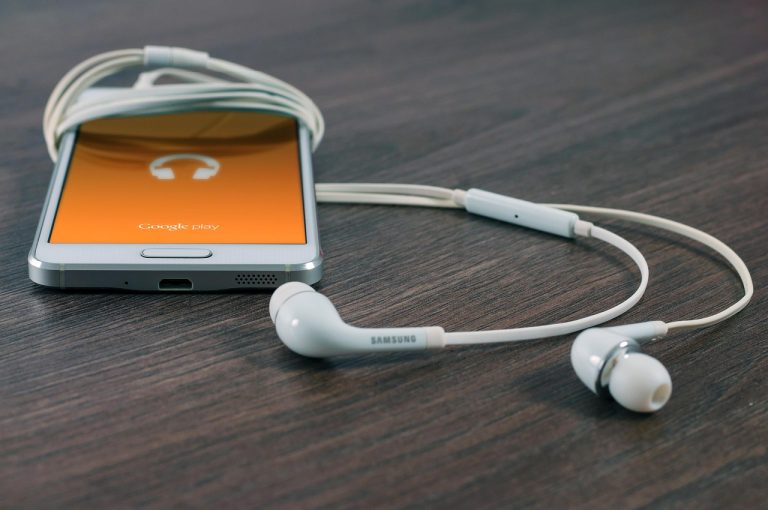


Pe scurt, clipboardul de pe telefoanele Samsung este locul in care ajung temporar textele, linkurile sau imaginile pe care le copiezi. De cele mai multe ori, il gasesti direct din tastatura Samsung, dupa ce atingi un camp de text si deschizi pictograma dedicata clipboardului.
Multi utilizatori cauta unde se afla clipboardul pe Samsung atunci cand au copiat ceva si nu mai stiu cum sa recupereze continutul. Functia pare simpla, dar in practica depinde de tastatura folosita, de versiunea de Android si de interfata One UI instalata pe telefon. Tocmai de aceea, doua telefoane Samsung pot afisa optiunea in locuri usor diferite, chiar daca ideea de baza ramane aceeasi.
Interesul pentru aceasta functie este firesc. Clipboardul ajuta la copierea rapida a adreselor, numerelor de telefon, mesajelor, parolelor temporare, fragmentelor de text si chiar a unor imagini. Cand stii unde este zona de copiere pe telefonul Samsung si cum o administrezi, castigi timp si eviti sa rescrii manual informatii pe care deja le-ai salvat printr-un simplu Copy sau Cut.
Mai jos sunt clarificate cele mai comune situatii: unde se gaseste clipboardul pe Samsung, cum il deschizi, cate elemente poate retine, cum stergi istoricul si ce faci daca functia nu apare sau nu merge corect. Sunt incluse si cateva recomandari practice legate de securitate, pentru ca datele copiate raman, macar temporar, intr-o memorie accesibila sistemului.
Ce este clipboardul si cum functioneaza pe telefoanele Samsung
Clipboardul este o memorie temporara a telefonului, folosita pentru a pastra continutul copiat sau taiat dintr-o aplicatie, astfel incat sa poata fi lipit in alta parte. Pe un dispozitiv Samsung, aceasta functie este integrata in experienta zilnica de utilizare si apare cel mai des atunci cand scrii in Mesaje, Notes, WhatsApp, browser sau e-mail. Daca ai cautat unde este clipboardul pe telefonul Samsung, raspunsul scurt este ca el nu apare ca aplicatie separata in majoritatea cazurilor, ci ca instrument din tastatura.
In practica, clipboardul poate retine texte scurte, paragrafe, linkuri, numere, adrese si uneori imagini. In mod obisnuit, multe telefoane Samsung pastreaza pana la 20 de elemente in istoric, desi limita poate varia in functie de tastatura folosita. Samsung Keyboard si Gboard au propriile lor moduri de gestionare, iar experienta poate fi diferita intre ele. Unele elemente mai vechi pot disparea automat daca nu sunt fixate manual.
Rolul clipboardului devine evident in activitati simple si repetitive:
- copiezi un cod de confirmare si il lipesti intr-o aplicatie
- muti un link din browser intr-un mesaj
- salvezi temporar o adresa pentru livrare
- refolosesti un text standard in mai multe conversatii
- pastrezi un fragment important pana il notezi definitiv
Pe telefoanele Samsung, functia este gandita pentru viteza. De aceea, daca stii cum sa accesezi istoricul clipboardului, poti lucra mult mai rapid cu texte si informatii repetitive, fara sa sari constant intre aplicatii sau sa pierzi continutul copiat anterior.
Unde se afla clipboardul pe Samsung si cum il deschizi
Cel mai frecvent, clipboardul se deschide din tastatura Samsung. Pasul initial este sa intri intr-o aplicatie care permite scrierea de text, cum ar fi Mesaje, Note sau browserul, apoi sa atingi un camp de introducere. In acel moment apare tastatura, iar in partea superioara sau in meniul cu optiuni vei vedea, de regula, pictograma pentru clipboard. Printr-o singura atingere, se deschide lista cu elementele copiate recent.
Daca pictograma nu este vizibila imediat, este posibil sa fie ascunsa in meniul extins al tastaturii, reprezentat uneori prin trei puncte, un simbol plus sau o bara de instrumente personalizabila. Aici apar functii precum emoji, traducere, setari, GIF-uri si clipboard. Pe anumite modele Samsung, pozitionarea exacta depinde de versiunea One UI. Daca folosesti si alte functii utile ale telefonului, poti urmari mai multe subiecte similare in categoria tehnologie, unde sunt explicate pe intelesul tuturor setari si optiuni des intalnite.
Pentru a localiza mai usor aceasta functie, retine pasii esentiali:
- deschide o aplicatie cu camp de text
- atinge zona in care poti scrie
- asteapta sa se afiseze tastatura
- cauta pictograma clipboardului
- deschide istoricul elementelor copiate
Daca ai instalat Gboard in locul tastaturii Samsung, accesul poate arata diferit, dar principiul ramane acelasi. Din acest motiv, atunci cand cineva intreaba unde gaseste clipboardul pe un telefon Samsung, raspunsul corect este aproape intotdeauna: in tastatura activa, nu intr-o aplicatie separata din meniu.
Cum gestionezi continutul copiat: fixare, stergere si organizare
Odata deschis, clipboardul nu este doar o lista pasiva. Pe Samsung, poti selecta rapid un element salvat pentru a-l lipi, dar si sa il fixezi daca vrei sa nu dispara cand se aduna continut nou. Aceasta functie este foarte practica pentru adrese, raspunsuri standard, coduri temporare sau fragmente de text pe care le folosesti des. Elementele fixate raman disponibile pana cand le stergi manual, ceea ce transforma clipboardul intr-un mic spatiu de lucru.
Gestionarea istoricului este importanta si pentru ordine. Daca lista devine prea aglomerata, poti sterge individual anumite intrari sau poti goli complet continutul. Pe multe modele Samsung, apesi lung pe un element pentru a vedea optiuni precum Delete, Pin sau Select. In alte cazuri, exista un buton de editare care permite selectarea mai multor intrari odata. Astfel, ramai doar cu ceea ce iti este util.
In unele situatii, problemele de copiere si lipire pot parea legate de clipboard, dar de fapt telefonul are un blocaj temporar sau o aplicatie care nu raspunde corect. Daca ai observat un comportament ciudat al dispozitivului, un ghid despre telefon Samsung blocat poate fi util pentru diagnosticare rapida si pasi de revenire la normal.
Pentru organizare eficienta, merita sa folosesti cateva reguli simple:
- fixeaza doar elementele folosite frecvent
- sterge datele vechi sau inutile
- evita sa pastrezi parole in clipboard
- verifica periodic istoricul
- foloseste etichete sau colectii daca ai o aplicatie dedicata
Cand stii sa administrezi corect zona de copiere pe Samsung, functia devine mult mai utila decat simplul Copy-Paste clasic.
Aplicatii terte pentru clipboard: cand merita sa le folosesti
Pentru multi utilizatori, functia standard din Samsung Keyboard este suficienta. Totusi, exista si aplicatii terte care extind semnificativ ceea ce poate face clipboardul pe telefon. Acestea sunt utile mai ales daca lucrezi des cu texte repetitive, liste, linkuri sau notite scurte si vrei un istoric mai bine organizat. Unele aplicatii salveaza automat aproape tot ce copiezi si ofera cautare rapida, colectii tematice sau afisare din bara de notificari.
Printre exemplele populare se numara Clip Stack, Clipboard Manager, Clipper+ si Native Clipboard. Fiecare vine cu avantaje specifice. Unele pun accent pe salvarea permanenta, altele pe sortare, etichete sau acces rapid. Daca folosesti telefonul pentru munca, studiu sau social media, aceste instrumente pot reduce mult timpul pierdut cu recopiari repetate. In acelasi timp, ele cer mai multa atentie la permisiuni si la confidentialitate.
Iata in ce situatii merita sa iei in calcul o astfel de aplicatie:
- copiezi frecvent texte lungi
- ai nevoie de istoric extins
- vrei cautare printre elementele copiate
- folosesti sabloane de raspuns
- preferi organizarea in foldere sau colectii
Totusi, nu orice utilizator are nevoie de asa ceva. Daca doar cauti unde este clipboardul pe Samsung si vrei sa lipesti rapid ultimul text copiat, solutia din tastatura este, de regula, suficienta. Pentru cei interesati de explicatii clare despre termeni si functii uzuale din ecosistemul digital, un articol precum ce inseamna automotive arata cat de mult conteaza interpretarea corecta a unui termen aparent simplu, la fel cum si clipboardul este adesea mai putin intuitiv decat pare.
Probleme frecvente, siguranta si solutii practice
Cand clipboardul nu apare, cauza nu este intotdeauna una grava. De multe ori, problema vine din tastatura activa, dintr-o actualizare de sistem, din personalizarea interfetei sau din faptul ca nu ai deschis un camp de text real. Uneori, utilizatorul cauta clipboardul in meniul de aplicatii, desi functia este integrata in tastatura. Alteori, pictograma a fost mutata in bara extinsa si pare ca a disparut.
Exista si aspecte de securitate care merita atentie. Datele copiate in clipboard pot ramane temporar accesibile, iar unele aplicatii pot cere permisiuni sensibile. Din acest motiv, nu este recomandat sa tii in istoric parole, date bancare sau alte informatii confidentiale mai mult decat este necesar. Un antivirus de incredere, verificarea permisiunilor si stergerea periodica a istoricului sunt masuri simple, dar utile.
Daca functia nu lucreaza corect, incearca urmatorii pasi:
- reporneste telefonul
- actualizeaza sistemul si tastatura
- schimba temporar tastatura activa
- verifica daca pictograma este ascunsa in meniu
- goleste istoricul clipboardului si testeaza din nou
Pe multe dispozitive Samsung, simpla repornire rezolva blocajele minore. Daca problema persista, verifica si setarile tastaturii sau revino la Samsung Keyboard daca folosesti o aplicatie terta care gestioneaza prost istoricul. In cele mai multe cazuri, accesul la clipboard pe telefonul Samsung revine rapid la normal dupa cativa pasi de baza.
Intrebari frecvente
Cate elemente poate salva clipboardul pe un telefon Samsung?
In mod obisnuit, clipboardul de pe un telefon Samsung poate pastra pana la 20 de elemente, dar numarul exact depinde de tastatura folosita si de versiunea software instalata. Daca folosesti Samsung Keyboard sau Gboard, poti observa mici diferente in comportament. Unele intrari mai vechi sunt eliminate automat cand lista se umple, iar elementele fixate manual raman salvate pana cand le stergi tu din interfata clipboardului.
Se poate sterge istoricul clipboardului?
Da, istoricul clipboardului poate fi sters direct din interfata tastaturii. Deschizi un camp de text, accesezi clipboardul, apoi selectezi optiunea de editare sau stergere. Pe unele modele poti elimina un singur element prin apasare lunga, iar pe altele poti selecta mai multe intrari sau chiar goli intreaga lista dintr-o singura actiune. Aceasta operatiune este utila mai ales daca ai copiat informatii sensibile sau continut care nu iti mai trebuie.
Pot folosi clipboardul Samsung si pe alte dispozitive?
In anumite situatii, da. Daca folosesti functii de sincronizare din ecosistemul Samsung, anumite date pot deveni accesibile si pe alte dispozitive compatibile, in functie de setarile contului si ale serviciilor active. Totusi, comportamentul exact depinde de modelul telefonului, versiunea One UI si aplicatiile implicate. Pentru utilizarea obisnuita, clipboardul ramane in principal o functie locala, accesibila direct pe dispozitivul pe care ai copiat continutul.
Ce fac daca nu gasesc pictograma clipboardului?
Daca nu vezi pictograma, incepe prin a deschide o aplicatie care permite scrierea si verifica daca tastatura activa este Samsung Keyboard sau Gboard. In multe cazuri, simbolul clipboardului este ascuns in meniul cu trei puncte sau in bara de instrumente personalizabila. Daca tot nu apare, actualizeaza tastatura, reporneste telefonul si verifica setarile ei. Uneori, schimbarea temporara a tastaturii si revenirea la cea initiala rezolva problema imediat.
Exista riscuri de securitate daca folosesc des clipboardul?
Da, exista anumite riscuri, mai ales daca obisnuiesti sa copiezi parole, coduri de autentificare sau date bancare. Clipboardul este o memorie temporara, iar unele aplicatii pot interactiona cu aceasta zona mai mult decat crezi. De aceea, este bine sa stergi rapid datele sensibile dupa utilizare, sa verifici permisiunile aplicatiilor instalate si sa eviti managerii de clipboard necunoscuti. O utilizare prudenta reduce mult expunerea informatiilor personale.
Incheiere
Clipboardul este una dintre acele functii mici care fac diferenta in folosirea de zi cu zi a telefonului. Pe Samsung, el nu sta de obicei intr-o aplicatie separata, ci in tastatura, acolo unde poti vedea rapid ce ai copiat, ce poti lipi si ce merita pastrat mai mult timp. Daca retii acest principiu de baza, raspunsul la intrebarea despre locul clipboardului devine mult mai simplu.
Pe langa localizare, conteaza si felul in care gestionezi continutul: fixarea elementelor importante, stergerea istoricului inutil si evitarea pastrarii datelor sensibile. In majoritatea cazurilor, pana la 20 de elemente pot fi retinute, iar functia merge fara probleme daca tastatura este actualizata si configurata corect. Aplicatiile terte pot fi utile, dar numai daca ai nevoie de organizare mai avansata.
Daca te-ai intrebat unde este clipboardul pe telefonul Samsung, cel mai bun punct de plecare ramane un camp de text deschis si tastatura activa pe ecran. Odata ce te obisnuiesti cu aceasta zona de memorie temporara, copierea si lipirea devin mai rapide, mai clare si mult mai eficiente in orice aplicatie folosesti zilnic.