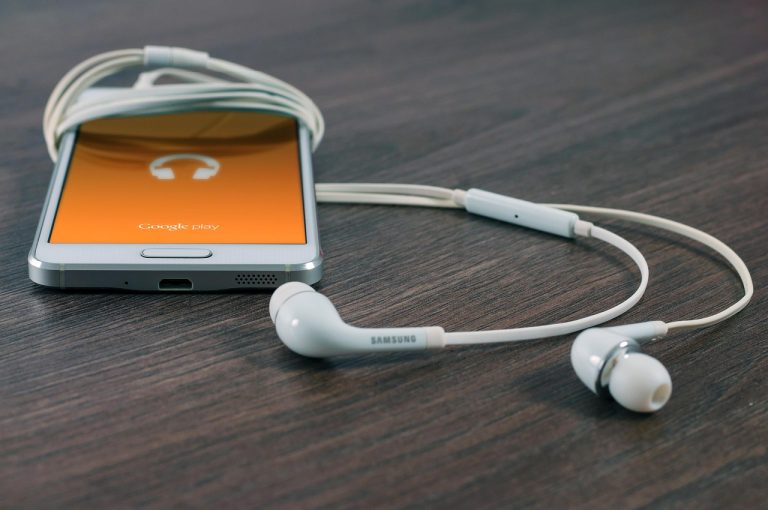


Parolele salvate pe un telefon Samsung pot fi gasite, de regula, in Google Password Manager, in setarile de completare automata sau in Samsung Pass, daca aceasta functie este activata. Locul exact depinde de browserul folosit, de contul conectat si de serviciul ales pentru stocarea credentialelor.
Multi utilizatori cauta rapid unde sunt parolele memorate in telefonul Samsung atunci cand vor sa intre pe un site, sa recupereze date de autentificare sau sa verifice daca o parola a fost salvata corect. Problema apare fiindca Android si Samsung ofera mai multe cai de acces, iar meniurile pot diferi usor de la un model la altul, de la o versiune de One UI la alta sau in functie de aplicatia folosita pentru completare automata. Din acest motiv, acelasi telefon poate afisa parolele in Google, in Chrome sau in Samsung Pass, fara ca toate sa fie vizibile in acelasi loc.
Mai conteaza si partea de securitate. O parola salvata pe mobil este utila doar daca poate fi accesata in siguranta, cu amprenta, recunoastere faciala sau cod de blocare. In lipsa acestor masuri, comoditatea poate deveni un risc. De aceea, localizarea parolelor trebuie inteleasa impreuna cu modul in care sunt protejate, sincronizate si, la nevoie, sterse sau actualizate.
Mai jos sunt clarificate diferentele dintre Google Password Manager, Chrome si Samsung Pass, pasii concreti pentru a vedea parolele salvate, motivele pentru care unele credentiale nu apar si metodele prin care iti poti securiza mai bine conturile importante.
Cum functioneaza salvarea parolelor pe telefoanele Samsung
Pe un telefon Samsung, parolele nu sunt stocate intotdeauna intr-un singur loc. In practica, exista trei surse principale: managerul de parole Google, browserul Google Chrome si Samsung Pass. Daca folosesti acelasi cont Google pe mai multe dispozitive, parolele pot fi sincronizate automat si afisate prin Google Password Manager. Daca navighezi in Chrome si ai activata salvarea automata, multe credentiale vor aparea si in meniul browserului. In schimb, daca preferi ecosistemul Samsung, poti vedea datele in Samsung Pass, unde autentificarea biometrica are un rol central.
Aceasta separare creeaza adesea confuzie. Un utilizator poate crede ca nu mai are parola salvata, cand de fapt ea exista, dar in alt manager de parole decat cel cautat. In plus, anumite aplicatii bancare sau servicii sensibile nu permit stocarea parolelor prin autofill din motive de securitate. Asta inseamna ca lista nu va fi niciodata completa pentru toate conturile folosite pe telefon.
Ca sa intelegi mai simplu unde sunt memorate credentialele, ajuta sa verifici urmatoarele puncte:
- contul Google conectat pe telefon
- browserul principal folosit la autentificare
- daca functia Autofill este activa
- daca Samsung Pass este configurat
- ce metoda de blocare a ecranului folosesti
Daca te intereseaza mai multe subiecte legate de dispozitive, aplicatii si setari digitale, poti explora si categoria tehnologie, unde astfel de teme sunt tratate pe larg. Cand stii ce serviciu salveaza efectiv parolele, cautarea lor pe telefonul Samsung devine mult mai rapida si mai logica.
Unde vezi parolele salvate in setarile Android si in Google
Una dintre cele mai sigure si simple metode este accesarea parolelor direct din setarile telefonului. Pe multe modele Samsung, traseul obisnuit este Setari > Google > Gestionati contul Google > Securitate > Manager parole. In alte versiuni de interfata, poti intra si prin sectiunea dedicata parolelor si completarii automate. Dupa autentificare cu amprenta, fata sau PIN, vei vedea lista conturilor pentru care datele au fost memorate.
Google Password Manager functioneaza ca un seif sincronizat cu contul tau Google. Asta inseamna ca parolele pot fi vizibile si pe alte dispozitive unde esti conectat cu acelasi cont. Daca ai schimbat recent telefonul, aceasta sincronizare este foarte utila. De altfel, transferul datelor intre dispozitive seamana cu alte procese de mutare digitala, unde continuitatea conteaza la fel de mult ca in articole despre intrarea Romaniei in UE, unde ordinea pasilor si contextul fac diferenta in intelegerea subiectului.
Cand intri intr-o parola salvata, poti vedea mai multe informatii utile: numele site-ului, adresa de utilizator si parola ascunsa, care poate fi afisata doar dupa verificarea identitatii. In unele cazuri, Google iti semnaleaza si daca parola este slaba, reutilizata sau compromisa. Acesta este un avantaj important, fiindca nu te ajuta doar sa gasesti parolele salvate pe Samsung, ci si sa decizi rapid ce conturi trebuie securizate mai bine.
Cum accesezi parolele salvate in Google Chrome
Daca folosesti frecvent Chrome pe telefonul Samsung, exista sanse mari ca multe parole sa fie memorate direct prin browser. Procedura este simpla: deschizi aplicatia Chrome, intri in meniul Setari si alegi Manager de parole. In functie de versiunea aplicatiei, meniul poate aparea sub forma de trei puncte in coltul din dreapta sus sau intr-o sectiune dedicata profilului. Dupa autentificare, poti cauta rapid site-ul dorit si poti afisa parola salvata.
Avantajul Chrome este comoditatea. Daca te loghezi des pe magazine online, platforme sociale sau conturi de e-mail, browserul iti propune salvarea credentialelor imediat dupa autentificare. Astfel, daca te intrebi unde poti vedea parolele stocate pe telefonul Samsung, Chrome este adesea primul loc care merita verificat. Totusi, aceasta metoda functioneaza cel mai bine daca ai activata sincronizarea contului Google.
Exista si cateva situatii in care parola nu apare in Chrome:
- ai refuzat salvarea la prima autentificare
- folosesti alt cont Google fata de cel obisnuit
- sincronizarea este dezactivata
- parola a fost salvata in Samsung Pass, nu in Chrome
- site-ul respectiv blocheaza stocarea credentialelor
Gestionarea informatiilor salvate tine de aceeasi logica a organizarii digitale pe care o vezi si cand cauti detalii administrative, cum ar fi anul constructiei imobilului, unde sursa corecta a datelor face toata diferenta. Cu alte cuvinte, daca stii unde a fost salvat ceva, il gasesti repede; daca nu, pierzi timp intre meniuri aparent similare.
Samsung Pass: cand apare si cum il folosesti corect
Samsung Pass este solutia proprie a companiei pentru autentificare si completare automata. Serviciul este gandit pentru utilizatorii care vor sa se conecteze rapid folosind amprenta sau recunoasterea faciala, fara sa tasteze de fiecare data parola. Datele sunt protejate prin Samsung Knox, iar accesul se face doar dupa verificarea identitatii. Pentru multi posesori de telefoane Galaxy, acesta este raspunsul direct la intrebarea legata de locul in care se afla parolele salvate.
In mod obisnuit, Samsung Pass poate fi accesat din Setari, apoi din sectiunea de securitate sau biometrie, in functie de model. Daca functia este activa, vei vedea conturile si serviciile asociate. Un detaliu important este ca autofill-ul Samsung Pass functioneaza in mod nativ mai ales in Samsung Internet. Asta inseamna ca, daca ai salvat o parola in acest ecosistem, nu este obligatoriu sa o vezi imediat si in Chrome.
Pentru o utilizare corecta, merita sa verifici urmatoarele:
- daca ai activat Samsung Pass in setari
- daca ai setata o metoda biometrica functionala
- daca folosesti Samsung Internet pentru autentificare
- daca datele au fost salvate la prima logare
- daca telefonul ruleaza o versiune compatibila de software
Unii utilizatori confunda usor denumirile tehnice din setari, mai ales cand sistemul afiseaza termeni neclari. Acelasi tip de confuzie apare si in alte domenii auto sau tech, unde expresii precum engine malfunction pot crea nesiguranta pana cand sunt explicate clar. In cazul Samsung Pass, cheia este sa verifici intai daca serviciul a fost activat si folosit efectiv pentru salvarea parolelor.
Ce faci daca nu gasesti parolele sau nu se salveaza deloc
Sunt multe cazuri in care utilizatorul cauta parolele memorate pe telefonul Samsung, dar lista pare goala ori incompleta. De cele mai multe ori, problema nu este disparitia datelor, ci o setare dezactivata sau alegerea unui alt manager de parole decat cel folosit initial. Primul pas este sa verifici daca ai acelasi cont Google conectat pe telefon. Al doilea este sa vezi ce serviciu de autofill este selectat: Google, Samsung Pass sau un manager dedicat.
Daca parolele nu se salveaza, merita sa controlezi cateva setari esentiale. In Android, functia de completare automata trebuie sa fie activa. In Chrome, optiunea de salvare a parolelor trebuie acceptata. In Samsung Pass, trebuie sa fi configurat biometria si sa fi permis utilizarea serviciului. Daca una dintre aceste conditii lipseste, telefonul nu va memora credentialele asa cum te astepti.
Pentru depanare rapida, urmeaza aceasta lista:
- verifica serviciul de autofill selectat
- confirma ca esti logat in contul corect
- testeaza daca blocarea ecranului este activa
- actualizeaza telefonul si aplicatiile
- incearca sa salvezi din nou parola la urmatoarea autentificare
Daca folosesti multe conturi, o alternativa mai avansata este un manager de parole dedicat, precum NordPass, 1Password, Dashlane sau Bitdefender Password Manager. Aceste servicii ofera seif criptat, generare de parole complexe, sincronizare intre dispozitive si, adesea, integrare cu autentificarea in doi pasi. Pentru utilizatorii care vor control complet asupra parolelor salvate pe Samsung, aceasta poate fi cea mai ordonata si sigura solutie.
Cum iti protejezi parolele salvate pe telefon
Faptul ca poti gasi usor parolele pe telefonul Samsung nu este suficient daca ele nu sunt si bine protejate. Siguranta incepe de la ecranul de blocare. Daca folosesti un cod simplu sau lasi telefonul fara protectie biometrica, toate celelalte masuri devin mai slabe. Atat Android, cat si iPhone folosesc criptare avansata pentru datele salvate, dar accesul fizic la dispozitiv ramane un factor critic.
O parola buna ar trebui sa aiba cel putin 12 caractere si sa combine litere mari, litere mici, cifre si simboluri. O varianta foarte practica este fraza-parola, adica o expresie lunga, usor de retinut, dar greu de ghicit, precum un sir personalizat de cuvinte si cifre. La fel de important este sa nu reutilizezi aceeasi parola pe mai multe conturi. Daca un singur serviciu este compromis, toate celelalte conturi devin vulnerabile.
Ca regula practica, merita sa aplici constant aceste recomandari:
- foloseste parole unice pentru fiecare cont
- alege minimum 12 caractere
- activeaza amprenta sau recunoasterea faciala
- schimba parolele conturilor sensibile periodic
- evita date personale usor de intuit
Parolele salvate pe mobil sunt utile, dar trebuie revizuite regulat. Sterge conturile vechi, actualizeaza credentialele importante si verifica alertele de securitate din managerul de parole. Cand stii unde sunt parolele salvate in telefonul Samsung si cum sa le securizezi, castigi atat confort, cat si control real asupra identitatii tale digitale.
Intrebari frecvente
Este sigur sa salvez parolele pe telefonul Samsung?
Da, in general este sigur, deoarece parolele sunt protejate prin criptare si prin metode de autentificare precum PIN, amprenta sau recunoastere faciala. Totusi, nivelul real de protectie depinde de cat de bine este securizat telefonul. Daca folosesti un cod simplu sau lasi dispozitivul deblocat, riscul creste. Pentru conturile importante, combina managerul de parole cu autentificarea in doi pasi si revizuieste periodic parolele stocate, astfel incat sa reduci sansele de acces neautorizat.
De ce nu apar toate parolele in acelasi loc?
Pentru ca parolele pot fi salvate in servicii diferite. Unele sunt stocate in Google Password Manager, altele in Chrome, iar altele in Samsung Pass. In plus, anumite aplicatii, mai ales cele bancare, nu permit memorarea credentialelor din motive de securitate. Mai exista si situatia in care folosesti alt cont Google fata de cel pe care ai salvat initial parola. Verificarea contului activ, a setarilor Autofill si a browserului folosit rezolva de obicei aceasta neclaritate.
Pot transfera parolele pe alt telefon Samsung?
Da, daca noul telefon foloseste acelasi cont Google sau acelasi ecosistem Samsung, multe parole se sincronizeaza automat. In cazul Google Password Manager, este suficient sa te conectezi cu acelasi cont si sa ai activata sincronizarea. Pentru Samsung Pass, trebuie sa verifici disponibilitatea serviciului si setarile asociate contului tau Samsung. Daca folosesti un manager dedicat, transferul este de regula si mai simplu, fiindca datele sunt pastrate intr-un seif online criptat.
Cum sterg o parola salvata de pe telefon?
Stergerea se face din managerul in care parola a fost memorata. Daca este in Google Password Manager, intri in setari, alegi contul dorit si folosesti optiunea de stergere. In Chrome, procedura este similara din meniul Manager de parole. In Samsung Pass, parola se elimina din lista de date salvate dupa autentificare biometrica. Este recomandat sa faci periodic curatenie in parolele vechi, mai ales pentru site-uri pe care nu le mai folosesti sau pentru conturi inchise.
Pot recupera parolele sterse accidental?
De cele mai multe ori, parolele sterse nu mai pot fi recuperate direct din managerul de parole, tocmai din motive de securitate. Unele servicii permit doar resetarea parolei pe site-ul sau in aplicatia respectiva, nu restaurarea celei vechi. De aceea, pentru conturile importante este bine sa ai metode de recuperare actualizate, cum ar fi un e-mail secundar sau un numar de telefon valid. Daca folosesti un manager dedicat, verifica daca ofera istoric sau backup criptat pentru anumite date.
La final, conteaza mai putin meniul si mai mult logica
Pe scurt, parolele salvate pe un telefon Samsung se gasesc, de obicei, in Google Password Manager, in setarile de completare automata, in Chrome sau in Samsung Pass. Diferenta dintre aceste locuri tine de serviciul pe care l-ai folosit cand ai acceptat salvarea credentialelor si de ecosistemul in care esti conectat. Daca verifici contul Google, browserul principal si optiunile de autofill, de cele mai multe ori gasesti rapid raspunsul.
Pentru o administrare mai buna, merita sa tratezi fiecare parola ca pe o cheie separata, nu ca pe o formalitate. Alege parole lungi si unice, activeaza autentificarea biometrica si revizuieste periodic lista conturilor salvate. In cazul serviciilor sensibile, cum sunt cele bancare sau de e-mail, adauga si autentificarea in doi pasi pentru un nivel suplimentar de protectie.
Daca te-ai intrebat unde gasesti parolele salvate in telefonul Samsung, raspunsul corect nu este un singur meniu, ci combinatia dintre Google, Chrome si Samsung Pass. Odata ce intelegi aceasta structura, iti va fi mai usor sa recuperezi datele de autentificare, sa le actualizezi si sa-ti pastrezi conturile in siguranta pe termen lung.