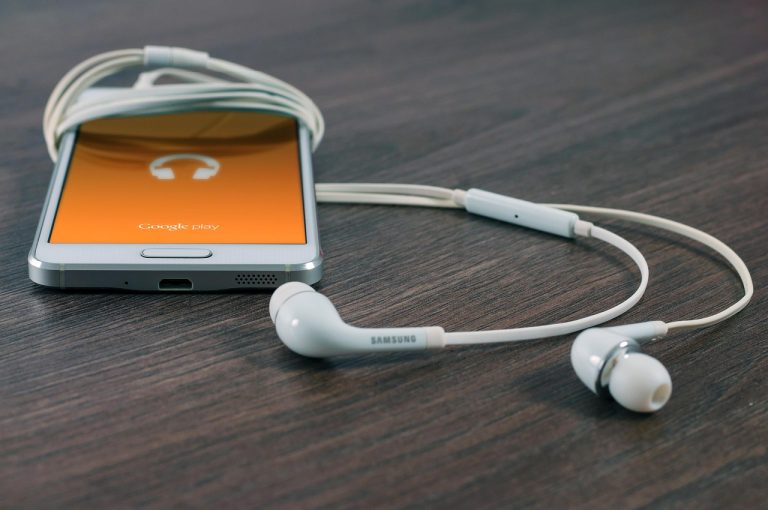


Conectarea telefonului la laptop se poate face rapid, fie prin cablu USB, fie prin Bluetooth, fie cu ajutorul unor aplicatii care sincronizeaza cele doua dispozitive. Alegerea metodei potrivite depinde de ce vrei sa faci: transfer de poze, mutare de documente, apeluri de pe PC sau partajarea internetului.
De cele mai multe ori, problema nu este lipsa unei optiuni, ci faptul ca telefonul si laptopul nu sunt configurate corect. Un cablu nepotrivit, un mod USB gresit sau o asociere Bluetooth incompleta pot bloca intregul proces, chiar daca dispozitivele sunt perfect compatibile.
De ce merita sa legi telefonul de laptop
Pentru multi utilizatori, telefonul a devenit principalul dispozitiv pe care se aduna fotografii, videoclipuri, documente, conversatii si fisiere descarcate. Laptopul ramane insa mai comod pentru organizare, editare, backup si lucru pe ecran mare. Tocmai de aceea, conectarea dintre cele doua nu mai este doar o optiune ocazionala, ci o nevoie practica aproape zilnica.
Cand vrei sa transferi rapid fisiere de pe telefon pe laptop, sa salvezi poze importante sau sa folosesti mobilul pentru internet, conteaza sa stii ce metoda se potriveste situatiei tale. Uneori ai nevoie de viteza maxima si alegi cablul de date. Alteori conteaza libertatea de miscare si folosesti Bluetooth. In alte cazuri, aplicatiile dedicate sunt mai utile, mai ales daca vrei notificari, mesaje sau oglindirea ecranului direct pe PC.
Subiectul este relevant si pentru ca multe probleme apar din detalii aparent mici: telefonul se incarca, dar nu transfera date; laptopul nu vede dispozitivul; conexiunea Bluetooth se intrerupe; aplicatia de sincronizare cere permisiuni suplimentare. Cand intelegi pasii corecti, totul devine mai simplu. Mai jos gasesti metodele principale, avantajele si limitarile fiecareia, plus solutii clare pentru cele mai frecvente erori atunci cand vrei sa conectezi telefonul la laptop sau la un PC.
Conectarea prin cablu de date: cea mai rapida varianta
Cea mai stabila metoda pentru a conecta telefonul la laptop este cablul de date. Acest accesoriu permite atat alimentarea bateriei, cat si transferul efectiv de informatii intre dispozitive. In practica, poti intalni mai multe tipuri de cabluri: USB-A la Micro-USB, USB-A la USB-C, USB-A la Lightning si USB-C la USB-C. Diferenta dintre ele nu tine doar de forma mufei, ci si de viteza de transfer si de capacitatea de incarcare.
Daca vrei sa faci legatura corect, urmeaza o ordine simpla:
- alege un cablu compatibil cu telefonul si laptopul
- conecteaza cablul in ambele dispozitive
- deblocheaza telefonul dupa conectare
- selecteaza pe telefon modul „Transfer de fisiere” sau „MTP”
- deschide File Explorer pe laptop si cauta telefonul in lista de dispozitive
Avantajele acestei metode sunt clare: viteza mai mare, conexiune stabila, risc mai mic de intrerupere si posibilitatea de a incarca telefonul in acelasi timp. Pentru transferuri mari, precum sute de poze sau filmari, cablul ramane alegerea logica. Daca folosesti un cablu USB 3.0 sau mai nou, performanta poate fi considerabil mai buna fata de un cablu vechi, mai ales la fisiere video.
Dezavantajele tin mai ales de confort. Ai nevoie de cablul potrivit, mobilitatea este limitata, iar porturile se pot uza in timp. Totusi, pentru cei care vor o solutie directa si eficienta, aceasta este prima optiune. Daca te intereseaza si alte subiecte tehnice similare, poti explora categoria tehnologie, unde apar frecvent ghiduri practice si explicatii utile.
Cum faci asocierea prin Bluetooth fara batai de cap
Bluetooth este o solutie buna atunci cand nu ai cablul la indemana sau cand vrei sa transferi rapid fisiere mici intre telefon si laptop. Nu este la fel de rapid ca USB, dar ofera libertate de miscare si elimina complet nevoia unui accesoriu fizic. Pentru documente, imagini individuale sau cateva fisiere audio, poate fi suficient.
Procesul de conectare este simplu, dar trebuie facut corect pe ambele dispozitive. Activezi Bluetooth pe telefon si pe laptop, apoi intri in setarile Bluetooth din Windows, de regula in „Setari > Dispozitive > Bluetooth si alte dispozitive”. De acolo alegi optiunea de adaugare a unui nou dispozitiv si selectezi telefonul din lista. Daca apare un cod de confirmare, acesta trebuie verificat si acceptat pe ambele ecrane.
Cateva recomandari utile pentru o asociere reusita:
- tine dispozitivele aproape unul de altul
- verifica daca ambele au Bluetooth activ
- asigura-te ca telefonul este vizibil pentru alte dispozitive
- confirma acelasi cod de asociere pe ambele echipamente
- reporneste conexiunea daca imperecherea nu se finalizeaza
Principalul avantaj este comoditatea. Principalul dezavantaj este viteza mai mica fata de transferul prin cablu, plus un risc mai mare de interferente sau acces nedorit daca setarile de vizibilitate raman deschise. Daca laptopul nu detecteaza corect telefonul, uneori problema tine de drivere sau de setarile adaptorului wireless. In alte situatii tehnice, logica de depanare este asemanatoare cu cea explicata in ghiduri despre engine malfunction, unde cauza aparent simpla poate ascunde o configurare gresita sau o incompatibilitate.
Aplicatii care sincronizeaza telefonul cu laptopul
Cand nu vrei doar sa muti fisiere, ci sa folosesti telefonul aproape ca pe o extensie a laptopului, aplicatiile dedicate sunt cea mai buna alegere. Pentru utilizatorii de Windows, una dintre cele mai utile optiuni este Link catre telefon, aplicatia Microsoft care permite sincronizarea dintre mobil si PC. Cu ea poti vedea notificari, trimite mesaje, raspunde la apeluri si, in unele cazuri, accesa poze recente fara sa mai cauti manual prin foldere.
Configurarea urmeaza cativa pasi clari. Instalezi aplicatia acolo unde este necesar, te conectezi cu acelasi cont Microsoft, scanezi codul QR afisat pe PC si acorzi permisiunile cerute de telefon. Aceste permisiuni sunt importante, fiindca fara ele nu vei putea folosi toate functiile de integrare. Pentru utilizatorii Android, experienta este in general mai bogata, dar si iPhone-ul poate fi conectat la un PC Windows pentru anumite functii, mai ales prin software compatibil.
Pentru oglindirea ecranului exista si alte variante cunoscute:
- pe Android: Vysor, scrcpy, Samsung DeX
- pe iPhone: ApowerMirror, LetsView, AnyMirror
- pentru lucru de la distanta: aplicatii de control si proiectare ecran
- pentru notificari si mesaje: solutii de sincronizare dedicate
- pentru prezentari: oglindire wireless pe ecran mai mare
Interesant este ca multe aplicatii moderne pun accent pe identificare, permisiuni si securitate, la fel cum alte instrumente digitale te ajuta sa verifici rapid cine te suna inainte sa raspunzi. In acelasi mod, atunci cand conectezi telefonul la laptop, merita sa acorzi atentie autentificarii si accesului oferit aplicatiilor, pentru a evita expunerea inutila a datelor personale.
De ce laptopul nu recunoaste telefonul si cum rezolvi problema
Una dintre cele mai comune plangeri apare atunci cand telefonul se incarca dupa conectare, dar nu apare in laptop ca dispozitiv de stocare. In multe cazuri, cauza este simpla: pe telefon a ramas selectat modul de incarcare, nu cel de transfer de fisiere. De aceea, imediat dupa conectare, merita sa verifici notificarea USB si sa alegi „Transfer de fisiere” sau „MTP”.
Daca asta nu rezolva situatia, verifica elementele de baza. Cablu defect, port USB instabil sau drivere neactualizate pot intrerupe complet comunicarea dintre dispozitive. Uneori, un cablu aparent bun functioneaza doar pentru incarcare, nu si pentru date. De asemenea, anumite laptopuri au porturi care ofera alimentare, dar pot crea probleme la transfer daca exista erori de driver sau setari vechi.
Cand apar dificultati, incearca pe rand urmatoarele:
- schimba portul USB
- testeaza un alt cablu de date
- deblocheaza telefonul inainte de conectare
- actualizeaza driverele USB din sistem
- reporneste telefonul si laptopul
- verifica daca exista suficient spatiu liber
- incearca transferul pe alt calculator pentru comparatie
Daca transferul este lent, trecerea la un cablu USB 3.0 sau mai nou poate face diferenta. Inchiderea aplicatiilor din fundal ajuta si ea, mai ales cand ai de mutat fisiere mari. In plus, unele telefoane au setari suplimentare pentru depanare USB sau permisiuni de acces, iar acestea pot influenta recunoasterea dispozitivului. Pentru cei care conecteaza des telefonul la laptop, merita sa stabileasca o rutina simpla de verificare, astfel incat problemele sa fie rezolvate rapid, fara cautari inutile.
Ce metoda alegi in functie de nevoie
Nu exista o singura varianta perfecta pentru toata lumea. Daca ai de transferat arhive mari, clipuri video sau foldere intregi de fotografii, cablul de date este aproape intotdeauna alegerea cea mai eficienta. Daca vrei doar sa trimiti rapid cateva fisiere si nu ai chef sa cauti un cablu, Bluetooth poate fi suficient. Iar daca te intereseaza integrarea dintre telefon si laptop, cu notificari, apeluri si sincronizare extinsa, aplicatiile software sunt mai potrivite.
Alegerea corecta depinde de cateva intrebari practice. Vrei viteza sau comoditate? Ai nevoie doar de fisiere sau si de functii avansate? Folosesti Android sau iPhone? Laptopul are porturile potrivite? Raspunsurile la aceste detalii schimba mult experienta. Un utilizator care lucreaza zilnic cu fotografii va prefera cablul. Un utilizator care raspunde la mesaje de la birou va alege mai degraba o aplicatie de sincronizare.
Pe scurt, poti privi optiunile astfel:
- cablu USB pentru viteza, stabilitate si incarcare simultana
- Bluetooth pentru transferuri mici si fara fire
- aplicatii dedicate pentru apeluri, mesaje si notificari
- oglindire ecran pentru prezentari sau control de pe laptop
- tethering USB sau hotspot pentru internet de pe telefon
Daca vrei sa conectezi telefonul la laptop fara frustrari, cea mai buna strategie este sa alegi metoda dupa scop, nu dupa obisnuinta. De multe ori, problema nu este dispozitivul, ci metoda nepotrivita pentru sarcina respectiva. O data ce intelegi diferentele, procesul devine previzibil, rapid si mult mai sigur.
Intrebari frecvente
Pot conecta un iPhone la un laptop cu Windows?
Da, un iPhone poate fi conectat la un laptop cu Windows atat prin cablu Lightning, cat si prin anumite aplicatii compatibile. Pentru transferuri de baza, cablul este cea mai simpla varianta, insa pentru sincronizare mai ampla poti avea nevoie de software suplimentar. In unele cazuri, Windows detecteaza telefonul imediat, dar pentru poze, backup sau administrare mai buna, aplicatiile dedicate pot oferi mai mult control si o experienta mai stabila.
De ce telefonul meu se incarca, dar nu apare pe laptop?
Aceasta situatie apare frecvent cand telefonul este setat doar pe modul de incarcare, nu pe transfer de date. Dupa conectare, trebuie sa verifici notificarea USB de pe telefon si sa alegi optiunea pentru transfer de fisiere sau MTP. Daca tot nu merge, problema poate fi de la cablu, portul USB sau driverele laptopului. Un alt cablu si un alt port rezolva adesea situatia mai repede decat ai crede.
Ce cablu este bun pentru transfer rapid de date?
Pentru viteza mai buna, este recomandat un cablu USB 3.0 sau mai nou, cu suport real pentru date, nu doar pentru incarcare. Conteaza si compatibilitatea cu porturile telefonului si laptopului, deoarece un cablu bun nu compenseaza un port lent. Daca muti fisiere mari, precum videoclipuri sau arhive foto, diferenta dintre un cablu vechi si unul modern se simte imediat. In plus, un cablu de calitate reduce riscul de intreruperi sau erori.
Bluetooth este suficient pentru orice tip de transfer?
Bluetooth este util pentru fisiere mici si pentru situatiile in care vrei o conexiune fara cablu, dar nu este ideal pentru volume mari de date. Transferul este mai lent decat prin USB si poate fi afectat de distanta, interferente sau setari gresite de asociere. Pentru cateva poze sau documente, merge bine. Pentru zeci de gigabytes, cablul este net superior. Bluetooth ramane o optiune de confort, nu neaparat de performanta maxima.
Am nevoie de aplicatii speciale ca sa leg telefonul de laptop?
Nu neaparat. Pentru operatiuni de baza, precum transferul de fisiere prin cablu sau Bluetooth, de multe ori nu ai nevoie de nimic suplimentar. Totusi, daca vrei functii avansate, cum ar fi notificari pe PC, mesaje, apeluri sau oglindirea ecranului, aplicatiile dedicate sunt foarte utile. Alegerea depinde de modelul telefonului si de sistemul de operare al laptopului. In multe cazuri, software-ul oficial ofera cea mai buna compatibilitate si cele mai putine erori.
La final
Legarea telefonului de laptop nu este complicata, dar metoda corecta face toata diferenta. Cablul de date ramane solutia cea mai rapida si mai stabila, Bluetooth ofera libertate pentru transferuri mici, iar aplicatiile dedicate aduc functii avansate de sincronizare, apeluri si notificari. Problemele apar de obicei din setari gresite, cabluri nepotrivite sau permisiuni neacordate.
Daca vrei rezultate bune din prima, porneste de la scopul concret: transfer mare de fisiere, partajare de internet, oglindire de ecran sau integrare completa intre dispozitive. Apoi verifica tipul de cablu, compatibilitatea porturilor, setarile USB si functiile wireless. O abordare simpla si ordonata scuteste timp si evita blocajele enervante.
Pentru oricine se intreaba cum se face conectarea telefonului la laptop, raspunsul corect nu este unul singur, ci depinde de context. Alege varianta care se potriveste nevoii tale de moment si testeaza intotdeauna intai setarile de baza. O conexiune bine facuta inseamna mai putin stres, fisiere mutate mai repede si un flux de lucru mult mai comod.