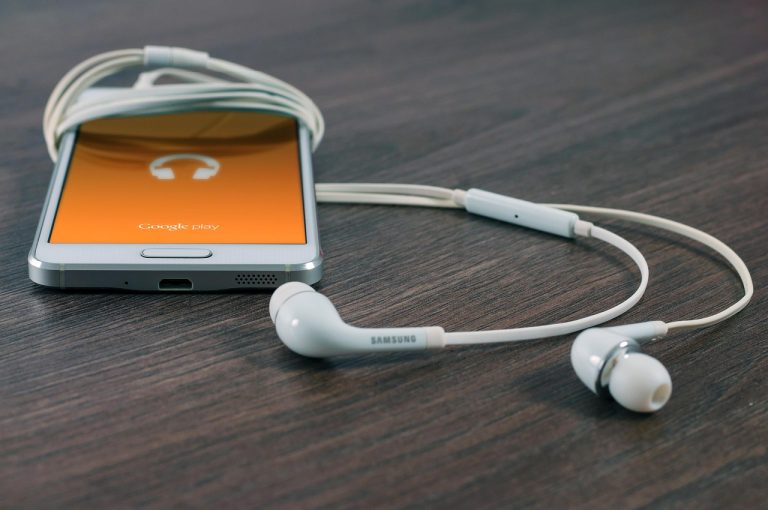


Imaginile salvate pe telefon nu ajung intotdeauna in acelasi loc, iar asta creeaza confuzie mai ales cand descarci poze, faci capturi de ecran sau primesti fisiere din aplicatii precum WhatsApp, Messenger ori Telegram. Pe Android si iPhone, locatia fotografiilor depinde de aplicatia folosita, de setarile de sincronizare si de modul in care telefonul organizeaza fisierele.
De aceea, intrebarea despre locul in care se gasesc pozele salvate in telefon este una foarte practica. Uneori fotografia apare imediat in galerie, alteori ramane intr-un folder de descarcari, iar in anumite cazuri este sincronizata doar in cloud. Diferenta dintre stocarea locala si cea online conteaza mult, mai ales cand vrei sa muti, sa stergi sau sa recuperezi imagini.
Articolul de fata clarifica exact unde se duc fotografiile pe Android si iPhone, unde gasesti capturile de ecran, cum verifici fisierele descarcate si ce faci atunci cand pozele nu apar in galerie. In plus, sunt utile si cateva repere despre sincronizarea cu PC-ul, organizarea albumelor si rezolvarea problemelor frecvente care apar cand cauti imagini salvate in telefon.
Unde apar de obicei fotografiile pe Android
Pe majoritatea telefoanelor Android, pozele salvate se gasesc in doua locuri principale: in aplicatia de galerie foto si in managerul de fisiere. Multe dispozitive folosesc Google Foto ca aplicatie implicita, iar altele au si o Galerie proprie, oferita de producator. Daca ai facut o fotografie cu camera telefonului, cel mai probabil ea apare in sectiunea Camera, Photos sau Recente. Daca ai descarcat o imagine de pe internet ori ai primit-o dintr-o aplicatie, aceasta poate ajunge intr-un folder separat.
Google Foto este foarte raspandita pe Android si are avantajul ca afiseaza atat imaginile din memoria telefonului, cat si pe cele sincronizate in cloud. Asta inseamna ca poti vedea poze salvate local, dar si fotografii urcate automat in contul Google. In unele cazuri, utilizatorul crede ca imaginea este in telefon, desi ea este vizibila doar online. De aceea merita verificata si sectiunea de albume, nu doar fluxul principal de imagini.
Daca vrei sa gasesti rapid fotografiile salvate pe Android, urmeaza de regula acesti pasi:
- deschide Google Foto sau aplicatia Galerie
- verifica albumele Camera, Screenshots si Downloads
- intra in managerul de fisiere la Imagini sau Descargari
- foloseste functia de cautare dupa nume ori data
- verifica daca sincronizarea cu Google este activa
Pe telefoanele Samsung, aplicatia Fișierele Mele este foarte utila pentru organizare si cautare. Daca te intereseaza mai multe subiecte digitale similare, categoria tehnologie poate fi un punct bun de plecare pentru ghiduri practice si explicatii usor de urmarit.
Cum gasesti pozele descarcate, trimise sau salvate din aplicatii
Nu toate imaginile ajung in acelasi album, iar aici apare cea mai mare confuzie. O fotografie facuta cu camera este de obicei salvata in DCIM/Camera, insa o poza descarcata din browser poate ajunge in Downloads, Download sau intr-un folder creat automat de aplicatia respectiva. La fel se intampla cu imaginile primite pe retele sociale, prin e-mail sau in aplicatii de mesagerie. Cand cauti unde sunt salvate fotografiile in telefon, sursa imaginii conteaza aproape la fel de mult ca telefonul pe care il folosesti.
Pe dispozitivele Galaxy, aplicatia Fișierele Mele organizeaza continutul pe categorii precum imagini, videoclipuri si documente. Acolo poti intra direct in „Imagini” pentru o privire de ansamblu sau in „Descărcări” daca stii sigur ca fisierul a venit din internet. Aceasta structura este mai clara decat o galerie clasica, pentru ca iti arata dosarele reale din memorie, nu doar albume generate automat.
Cele mai comune locuri in care poti gasi pozele sunt:
- DCIM/Camera pentru fotografii facute cu telefonul
- Pictures pentru imagini salvate de diverse aplicatii
- Download sau Downloads pentru fisiere descarcate
- Screenshots pentru capturi de ecran
- foldere dedicate pentru WhatsApp, Telegram sau Messenger
Daca ai multe fisiere si denumiri amestecate, functia de cautare din managerul de fisiere te ajuta enorm. Uneori e util sa cauti dupa extensii precum JPG sau PNG, alteori dupa data salvarii. Pentru utilizatorii care vor sa inteleaga mai bine cum sunt organizate numele si structurile din sistem, o lectura surprinzator de utila poate fi despre ortografia cuvintelor, mai ales cand vrei sa recunosti rapid fisiere si foldere asemanatoare.
Unde se gasesc capturile de ecran si de ce nu apar mereu imediat
Capturile de ecran sunt printre cele mai cautate imagini salvate in telefon, fiindca sunt facute rapid si adesea uitate intr-un folder separat. Pe Android, ele sunt salvate de obicei in albumul Screenshots sau Capturi de ecran, vizibil in Galerie ori Google Foto. Pe unele telefoane, acelasi continut apare si in folderul Pictures/Screenshots din managerul de fisiere. Daca faci des capturi pentru retete, conversatii, documente sau bonuri, merita sa stii exact unde se arhiveaza.
Pe iPhone, toate capturile de ecran sunt de regula salvate automat in aplicatia Poze, iar in fila Albume exista un dosar dedicat pentru Screenshots. Aici lucrurile sunt mai simple decat pe Android, pentru ca Apple centralizeaza majoritatea imaginilor in aceeasi aplicatie. Totusi, daca alegi manual sa salvezi un anumit fisier in aplicatia Fisiere, atunci nu il vei vedea neaparat imediat in Poze, ci in folderul selectat din iPhone sau iCloud Drive.
Uneori, intarzierea afisarii unei imagini tine de indexarea telefonului, nu de lipsa fisierului. Exact cum verifici cu atentie detalii aparent mici cand citesti despre ou stricat, merita sa verifici si sursa, formatul si locatia unei capturi care pare disparuta. O simpla repornire a galeriei sau a telefonului poate forta actualizarea.
Cand nu gasesti captura de ecran, incearca pe rand:
- albumul Screenshots din galerie
- aplicatia Google Foto la Colectii sau Albume
- managerul de fisiere in Pictures/Screenshots
- bara de cautare dupa data curenta
- cosul de gunoi, daca imaginea a fost stearsa accidental
Ce faci daca pozele nu apar in galerie
Una dintre cele mai frustrante situatii apare atunci cand stii sigur ca imaginea exista, dar nu o vezi in galerie. In multe cazuri, problema nu este stergerea pozei, ci faptul ca aplicatia de galerie nu o afiseaza. Un motiv comun pe Android este prezenta fisierului .nomedia, folosit de unele aplicatii pentru a ascunde continutul media din anumite foldere. Daca acest fisier apare intr-un loc nepotrivit, fotografiile salvate pe telefon pot deveni invizibile in galerie, desi ele sunt inca in memorie.
Rezolvarea este relativ simpla daca ai acces la un manager de fisiere. Intra in structura interna a telefonului, apoi verifica foldere precum DCIM sau Camera. Daca observi un fisier numit .nomedia, il poti sterge, iar dupa aceea repornesti telefonul sau inchizi si redeschizi aplicatia Galerie. In multe situatii, pozele reapar dupa o noua scanare a memoriei.
Pasii practici sunt acestia:
- deschide managerul de fisiere
- mergi la stocare interna
- intra in DCIM si apoi in Camera
- cauta fisierul .nomedia
- sterge-l si reporneste telefonul
Mai exista si alte cauze: lipsa permisiunilor pentru galerie, mutarea imaginilor pe cardul SD, sincronizarea incompleta cu Google Foto sau salvarea in cloud fara copie locala. Daca folosesti des backup automat, verifica daca fotografia este disponibila doar online. In unele cazuri, o imagine pare salvata in telefon, dar de fapt se afla doar in contul asociat, ceea ce explica de ce nu o gasesti in dosarele clasice.
Cum verifici imaginile si de pe PC sau Mac
Daca telefonul este aglomerat cu mii de poze, cautarea devine mai usoara de pe un ecran mare. Pentru Android, una dintre cele mai practice optiuni este aplicatia Link catre Telefon din Windows, care iti permite sa vezi, sa gestionezi si chiar sa stergi fotografii direct de pe PC. Astfel, imaginile salvate pe telefon pot fi sortate mai rapid, mai ales cand vrei sa faci curatenie, sa selectezi fisiere pentru documente sau sa le muti intr-o arhiva.
Pe Windows, capturile de ecran facute pe calculator sunt salvate de obicei in folderul Imagini/Capturi de ecran, iar daca backup-ul OneDrive este activ, ele pot ajunge in OneDrive/Imagini/Capturi de ecran. Aceasta diferenta este importanta pentru cei care transfera poze intre telefon si computer si apoi nu mai stiu care este versiunea corecta sau locatia finala. Confuzia dintre fisiere locale si cele sincronizate apare frecvent.
Pe Mac, capturile de ecran sunt salvate implicit pe desktop, in format PNG. Totusi, locatia poate fi schimbata din aplicatia Captura de ecran, ceea ce e util daca vrei sa le trimiti intr-un folder dedicat. Pentru o organizare mai eficienta a pozelor si documentelor, multi utilizatori adopta un stil de viata frugal si in zona digitala: mai putine duplicate, foldere mai clare si backup facut regulat.
Cand vrei sa verifici pozele de pe telefon folosind computerul, tine cont de cateva reguli simple:
- confirma daca imaginile sunt locale sau in cloud
- sorteaza dupa data, nu doar dupa nume
- foloseste foldere separate pentru camera, descarcari si capturi
- sterge duplicatele dupa backup
- verifica si cosul de gunoi al aplicatiilor foto
Intrebari frecvente
Cum gasesc pozele descarcate pe un telefon Android?
Pe Android, imaginile descarcate sunt salvate cel mai des in folderul Download sau Downloads. Le poti cauta fie in aplicatia Galerie, daca telefonul afiseaza automat continutul din acel folder, fie in managerul de fisiere, cum este Fișierele Mele pe Samsung. Daca poza a venit dintr-o aplicatie anume, ea poate fi salvata si intr-un folder dedicat aplicatiei. Cea mai sigura metoda este sa verifici categoria Descărcări si apoi sectiunea Imagini din stocarea interna.
De ce nu vad unele fotografii in galerie, desi stiu ca sunt in telefon?
Cea mai frecventa cauza este un fisier .nomedia, care ascunde continutul media dintr-un folder. Mai pot exista si alte motive: lipsa permisiunii galeriei de a accesa fisierele, mutarea imaginilor pe cardul SD, o eroare temporara a aplicatiei foto sau salvarea exclusiva in cloud. Daca gasesti poza in managerul de fisiere, dar nu si in galerie, incearca sa stergi .nomedia, sa repornesti telefonul si sa verifici daca aplicatia foto are toate permisiunile active.
Unde se salveaza capturile de ecran pe iPhone?
Pe iPhone, capturile de ecran sunt salvate in mod normal in aplicatia Poze. Dupa deschiderea aplicatiei, intra in Albume si cauta dosarul Screenshots sau Capturi de ecran, in functie de limba setata. Daca ai ales manual sa trimiti imaginea in aplicatia Fisiere, ea poate fi stocata local pe iPhone sau in iCloud Drive, intr-un folder selectat de tine. De aceea, merita sa verifici ambele aplicatii atunci cand nu gasesti imediat captura facuta.
Pot sa vad si sa sterg poze din telefon direct de pe calculator?
Da, pe Windows poti folosi Link catre Telefon pentru a accesa fotografiile de pe Android fara sa transferi manual fiecare fisier. Aplicatia permite vizualizarea rapida a imaginilor recente, iar in anumite cazuri poti sterge sau edita poze direct de pe PC. Pe langa asta, poti conecta telefonul prin cablu USB si deschide folderele din stocarea interna. Este o metoda utila cand ai multe imagini si vrei sa faci ordine mai repede decat pe ecranul telefonului.
La final
Locul in care se afla pozele depinde de tipul telefonului, de aplicatia folosita si de felul in care a fost salvata imaginea. Pe Android, cele mai importante puncte de verificare sunt Google Foto, Galerie, folderul Camera, Descărcări si Screenshots, iar pe iPhone aplicatia Poze ramane centrul principal pentru majoritatea fotografiilor si capturilor de ecran.
Cand imaginile nu apar unde te astepti, problema este de multe ori una de organizare, sincronizare sau afisare, nu de pierdere reala a fisierelor. Un manager de fisiere bun, verificarea backup-ului si putina ordine in albume pot rezolva rapid cele mai multe situatii.
Daca te-ai intrebat unde gasesti imaginile salvate in telefon, cel mai bun pas este sa verifici intai aplicatia foto principala, apoi folderele de descarcari si capturi de ecran, iar la nevoie sa cauti si din calculator. Odata ce intelegi logica de stocare a telefonului, gasirea pozelor devine mult mai simpla.