
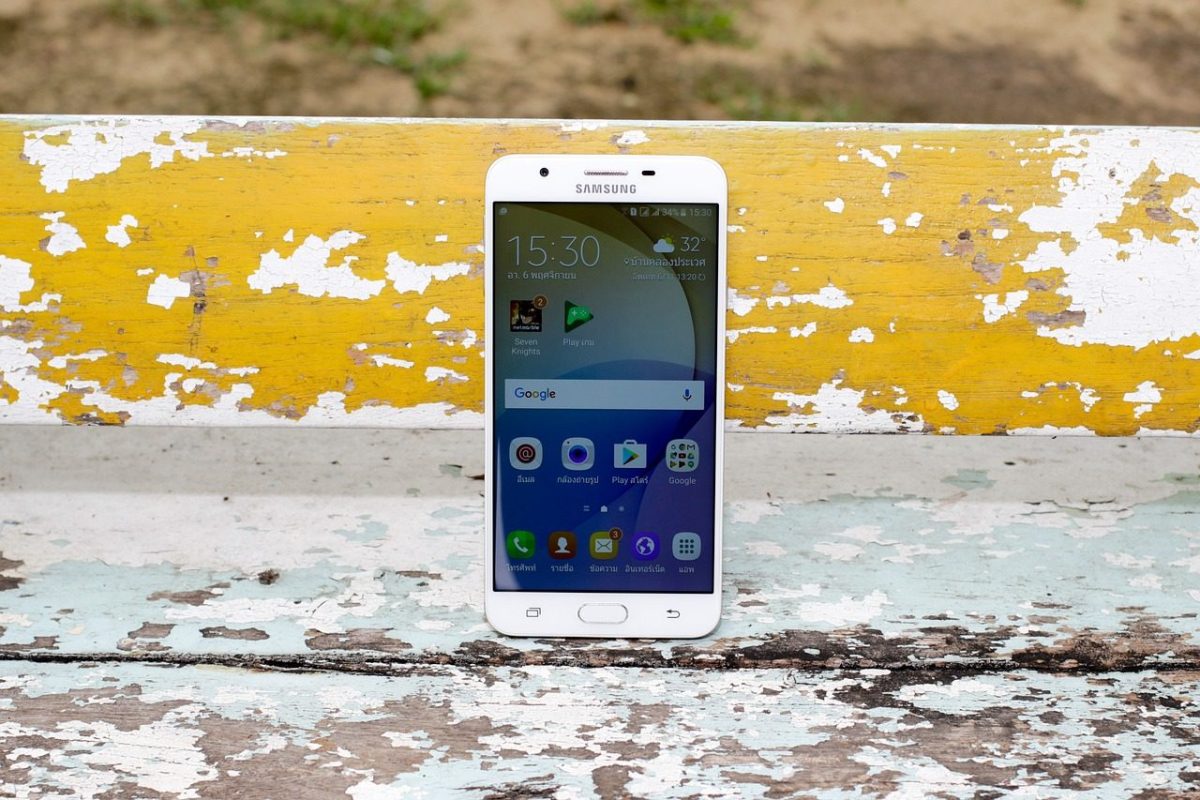
Captura de ecran pe telefoanele Samsung este una dintre cele mai folosite functii, fie ca vrei sa salvezi o conversatie, o confirmare de plata sau o eroare aparuta pe display. Desi pare simplu, exista mai multe metode, iar unele difera in functie de modelul Galaxy si de setarile active.
Multi utilizatori folosesc doar combinatia de butoane, dar seria Samsung Galaxy ofera si gesturi, optiuni din panoul rapid, capturi extinse si chiar inregistrare de ecran. Tocmai de aceea merita sa stii nu doar cum faci un screenshot, ci si cum il editezi, unde il gasesti si ce faci daca functia nu merge.
Nu toate telefoanele Samsung se comporta identic, mai ales cand vorbim despre modele mai vechi, serii A, S, Z sau dispozitive cu One UI in versiuni diferite. Unele au functii activate implicit, altele cer o configurare scurta din setari.
Metodele principale pentru captura de ecran pe Samsung
Cea mai cunoscuta metoda pentru a face o captura de ecran pe Samsung este apasarea simultana a butonului de pornire si a butonului de volum minus. Este varianta standard pe majoritatea telefoanelor Galaxy moderne si functioneaza aproape instant. Important este sa apesi scurt, nu sa tii butoanele prea mult, pentru ca altfel poti deschide meniul de oprire sau poti modifica volumul.
Pe ecran vei observa, de regula, un efect vizual scurt si o bara de instrumente in partea de jos. Acolo poti decupa imaginea, poti desena peste ea, o poti distribui imediat sau poti activa captura extinsa daca pagina permite derulare. Aceasta metoda este utila pe aproape toate seriile populare, de la Galaxy A pana la Galaxy S si unele modele pliabile.
O alta varianta foarte apreciata este gestul cu palma. Samsung a pastrat ani la rand aceasta functie, iar multi utilizatori o considera mai rapida decat combinatia de taste. Daca este activata, asezi muchia palmei pe una dintre laturile ecranului si glisezi intr-o singura miscare pana la cealalta margine. Telefonul recunoaste gestul si salveaza imediat imaginea afisata.
Cele mai folosite metode sunt:
- apasarea butoanelor Power + Volum jos
- glisarea palmei pe ecran
- folosirea panoului rapid, daca modelul permite
- captura extinsa pentru pagini lungi
- comenzile asistive sau accesibilitatea
Daca folosesti des functii ascunse sau simboluri din interfata, uneori ajuta sa intelegi si sensul unor termeni tehnici din alte zone digitale sau auto, cum este explicat in articolul despre ce inseamna automotive. Ideea este aceeasi: un dispozitiv devine mai usor de folosit atunci cand ii cunosti logica si functiile reale, nu doar butoanele de baza.
Te-ar putea interesa și
Cum activezi gesturile si optiunile utile din setari
Daca metoda cu palma nu functioneaza, nu inseamna neaparat ca telefonul are o problema. De multe ori functia este dezactivata din setari sau a fost oprita dupa un update. In meniul telefonului, mergi la Setari, apoi la Functii avansate si cauta optiunea legata de miscari si gesturi. Acolo gasesti comanda pentru capturarea ecranului prin glisarea palmei.
Activarea acestei functii este utila mai ales cand folosesti telefonul cu o singura mana sau cand butoanele laterale nu raspund perfect. Totusi, pe anumite huse groase sau pe ecrane curbate, gestul poate fi interpretat mai greu. De aceea, merita sa testezi de cateva ori miscarea pana gasesti un ritm natural.
In aceeasi zona de setari poti descoperi si alte optiuni utile pentru folosirea telefonului:
- meniuri asistive pentru acces rapid
- scurtaturi de accesibilitate
- bara de instrumente dupa screenshot
- optiuni pentru editare imediata
- functii de inregistrare a ecranului
Pe anumite versiuni One UI, bara aparuta dupa captura poate fi personalizata astfel incat sa ai acces rapid la decupare, partajare si scroll capture. Daca salvezi frecvent informatii din pagini web, aceasta setare te ajuta enorm. Pentru utilizatorii care cauta ghiduri similare despre telefoane, aplicatii si functii digitale, categoria tehnologie poate fi un punct de plecare bun pentru subiecte conexe.
Un alt detaliu practic tine de permisiuni si de aplicatiile securizate. Unele programe bancare, platforme de streaming sau ferestre protejate pot bloca realizarea unei capturi de ecran. In aceste situatii, telefonul functioneaza normal, dar aplicatia impune restrictii de confidentialitate. Nu este o defectiune, ci o limitare intentionata.
Captura extinsa, editarea imaginii si organizarea fisierelor
Nu orice screenshot inseamna doar o poza simpla a ecranului. Pe Samsung, una dintre cele mai valoroase functii este captura extinsa, folosita pentru pagini lungi, articole, liste de produse sau conversatii ample. Dupa ce faci captura initiala, daca aplicatia permite derularea, apare optiunea de a continua salvarea continutului de mai jos. Prin atingeri succesive, imaginea se lungeste si include mai mult din pagina.
Aceasta functie este excelenta cand vrei sa eviti realizarea a 5 sau 6 imagini separate. In loc sa trimiti mai multe fisiere, salvezi totul intr-o singura imagine lunga, mai usor de citit si distribuit. Este foarte utila pentru:
- discutii importante din mesagerie
- retete sau instructiuni lungi
- pagini de comanda sau confirmari
- articole si documentatii online
- rezultate sau clasamente extinse
Imediat dupa realizarea capturii de ecran, Samsung afiseaza de obicei o bara de actiuni. De acolo poti decupa marginile inutile, poti adauga sageti, text sau sublinieri si poti trimite imaginea direct pe WhatsApp, email sau alte aplicatii. Din punct de vedere practic, aceasta etapa scuteste timp, pentru ca nu mai trebuie sa intri separat intr-un editor foto.
Aici apare si o idee interesanta: asa cum oamenii cauta informatii clare si bine structurate despre sanatate, de exemplu despre branca ursului tiroida, la fel apreciaza si un screenshot curat, bine decupat si usor de inteles. Cu cat imaginea este mai organizata, cu atat mesajul transmis devine mai clar, mai ales in conversatii profesionale sau suport tehnic.
Fisierele sunt salvate, de regula, in Galerie, in albumul Screenshots, dar pot fi gasite si in aplicatia Fisiere. Daca sincronizezi pozele cu cloud-ul Samsung sau cu Google Photos, capturile se pot incarca automat. Pentru ordine, merita sa stergi periodic imaginile inutile, fiindca se aduna rapid si ocupa spatiu fara sa iti dai seama.
Ce faci daca nu merge captura de ecran pe telefonul Samsung
Cand functia nu raspunde, prima verificare trebuie sa fie cea mai simpla: apesi corect combinatia de taste? Multi utilizatori tin butoanele prea mult si pornesc alte comenzi. Pentru screenshot, apasarea trebuie sa fie scurta si simultana. Daca unul dintre butoane este uzat sau raspunde greu, este posibil sa nu se inregistreze corect comanda.
A doua cauza frecventa tine de setari. Daca incerci gestul cu palma si nu merge, verifica daca functia este activata. Daca bara de instrumente nu apare dupa captura, poate fi dezactivata din optiunile avansate. Uneori, dupa actualizari de sistem, anumite preferinte se modifica sau revin la valorile implicite.
Mai exista si situatii in care problema vine din aplicatia deschisa, nu din telefon. Programele bancare, aplicatiile de streaming, anumite ferestre din modul incognito sau ecranele cu informatii sensibile pot bloca screenshot-ul. In asemenea cazuri, sistemul afiseaza un mesaj de protectie sau pur si simplu nu salveaza nimic. Daca eroarea apare doar intr-o singura aplicatie, cauza este aproape sigur legata de securitatea acelei platforme.
Cateva verificari rapide pot rezolva problema:
- reporneste telefonul
- testeaza captura in alta aplicatie
- verifica butoanele laterale
- activeaza din nou gestul cu palma
- actualizeaza sistemul de operare
Daca telefonul se comporta ciudat si in alte zone, poate fi vorba despre o setare mai adanca sau despre un conflict software. In astfel de momente, obiceiul de a intelege mesajele si simbolurile tehnice ajuta mult, la fel cum se intampla in explicatiile despre mfd in bord, unde sensul unei functii aparent banale schimba complet modul de utilizare al dispozitivului.
Te-ar mai putea interesa și
- Cati Ani Are Daniela Gyorfi Si Cum Arata Parcursul Ei
- Cosa Significa Congenito
- Durere Ureche Si Gat Partea Dreapta
Sfaturi practice pentru capturi clare, utile si usor de folosit
O captura de ecran buna nu inseamna doar sa apesi doua butoane. Conteaza si ce lasi vizibil in imagine, cat de lizibil este continutul si daca fotografia digitala transmite rapid informatia care te intereseaza. Inainte sa salvezi ecranul, merita sa cureti zona: inchide notificarile, ascunde datele sensibile si pozitioneaza exact sectiunea relevanta.
Cand trimiti screenshot-uri in scop profesional sau pentru suport tehnic, claritatea face diferenta. Daca vrei sa raportezi o eroare, lasa in imagine numele aplicatiei, ora, eventual codul de eroare si elementele esentiale din interfata. Daca trimiti o dovada de plata sau o rezervare, verifica sa nu expui inutil date personale precum CNP, adresa completa sau numarul cardului.
Pentru rezultate mai bune, tine cont de cateva reguli simple:
- decupeaza zonele neimportante
- foloseste marcaje discrete, nu excesive
- pastreaza rezolutia originala
- evita sa comprimi imaginea de prea multe ori
- organizeaza capturile in albume separate
Un alt obicei util este redenumirea fisierelor importante. In loc sa lasi nume automate greu de recunoscut, poti nota rapid tipul continutului: factura, eroare, confirmare, discutie sau comanda. Daca lucrezi cu multe imagini, aceasta mica ordine iti economiseste timp atunci cand cauti ulterior o captura de ecran mai veche.
In final, telefoanele Samsung ofera o experienta foarte flexibila pentru screenshot-uri, dar eficienta reala vine din felul in care folosesti functia. O captura bine facuta inseamna informatie salvata rapid, usor de trimis si simplu de regasit. Daca folosesti des aceasta optiune, merita sa combini metoda clasica, gesturile si editarea imediata pentru un flux mult mai comod.
Samsung a facut procesul de capturare a ecranului simplu, dar si surprinzator de versatil. Combinatia de butoane, gestul cu palma, captura extinsa si editarea rapida transforma o functie banala intr-un instrument foarte practic pentru munca, studiu si uz zilnic.
Daca telefonul nu reactioneaza cum te astepti, verificarea setarilor si a aplicatiei folosite rezolva de multe ori problema fara interventii complicate. Iar atunci cand folosesti inteligent aceasta functie, o captura de ecran pe Samsung devine mai mult decat o simpla poza: devine o metoda rapida de a pastra, explica si transmite informatii exact atunci cand ai nevoie.

Scris de
Super util, chiar acum am reusit :)
Eu stiam doar varianta cu butoanele, dar gestul cu palma merge mai simplu pe Samsung-ul meu.
M-a ajutat articolul, sincer. La telefonul mamei nu nimeream deloc combinatia de butoane si credeam ca are ceva setare blocata. Acum am verificat si merge din prima, fara nervi :))